
点击分享按钮,然后选择「添加到主屏幕」。
点击分享按钮,然后选择「添加到主屏幕」。

 Canvas Studio/未命名
放置或粘贴图片,裁剪构图、添加文字、去除背景,并以精确像素尺寸导出,适配各个平台——全部免费,只需浏览器。无需安装,无需上传。
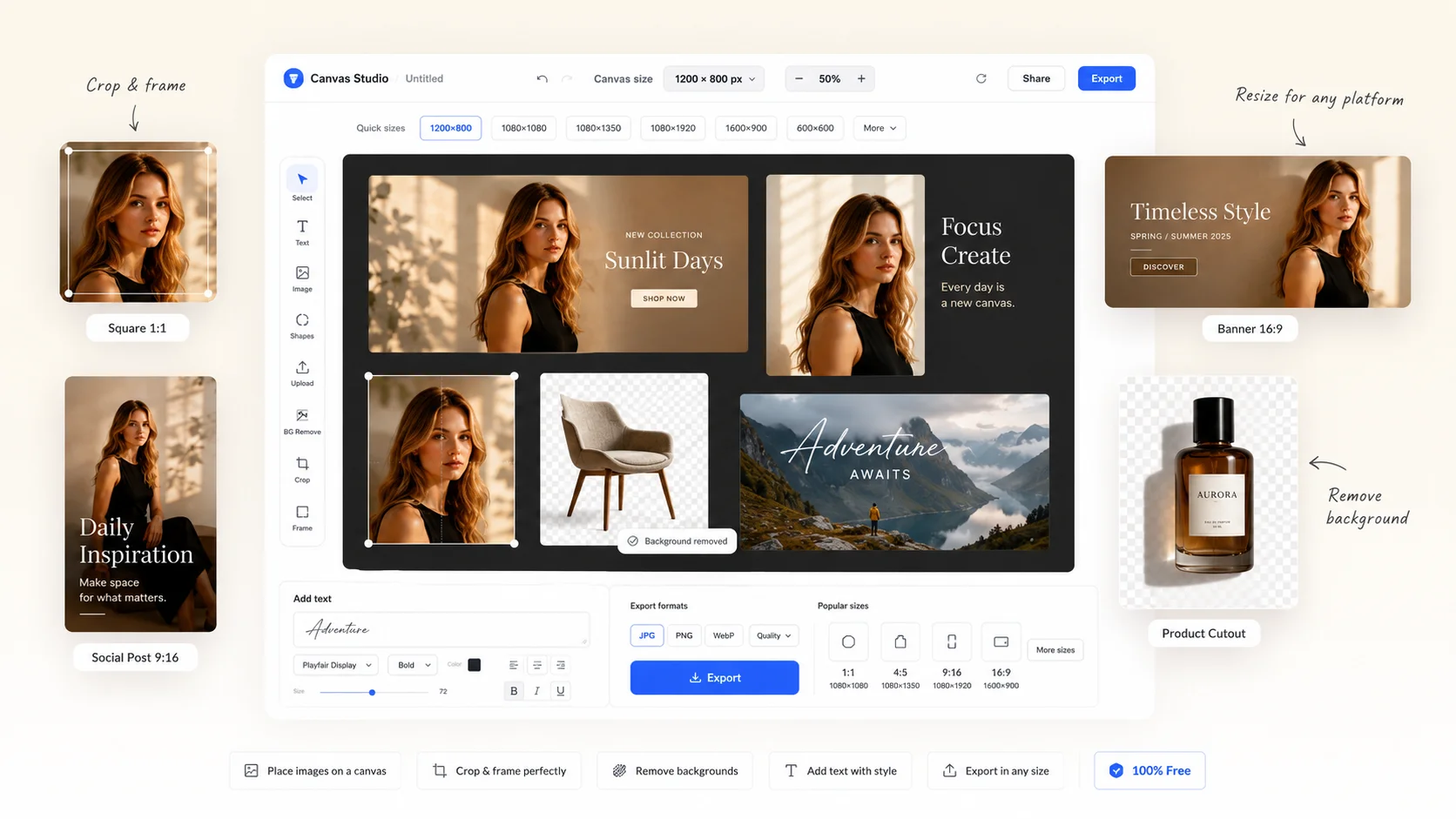
需要以精确尺寸放置图片的所有人——无需 Photoshop,无需上传。
将商品图片调整为店铺所需尺寸——700×700、700×600 或任意自定义尺寸——无需拉伸变形,直接导出可上传的图片。
在上传到 CMS 之前,将封面图和 OGP 缩略图调整为精确的像素尺寸,无需设计软件即可保持每篇文章图片尺寸一致。
将照片裁剪为 Instagram、X 或 LinkedIn 的平台专属尺寸。拖动调整构图和比例,满意后一键导出——全程在浏览器内完成。
快速将图片裁剪为客户指定的尺寸,用于原型或交付。使用智能锐化保持缩放后的边缘清晰,支持导出为 WebP、PNG 或 JPG。
将照片构图调整为画廊或印刷所需尺寸,无需打开完整编辑器。原始文件始终留在您的设备上,所有处理均在浏览器中完成。
为布局和原型快速生成精确像素尺寸的占位图或生产图。拖入图片、设定画布、导出——比打开图像编辑器更快完成。
不会。所有处理均在您的浏览器本地完成,文件不会离开您的设备,也不会发送到任何服务器。
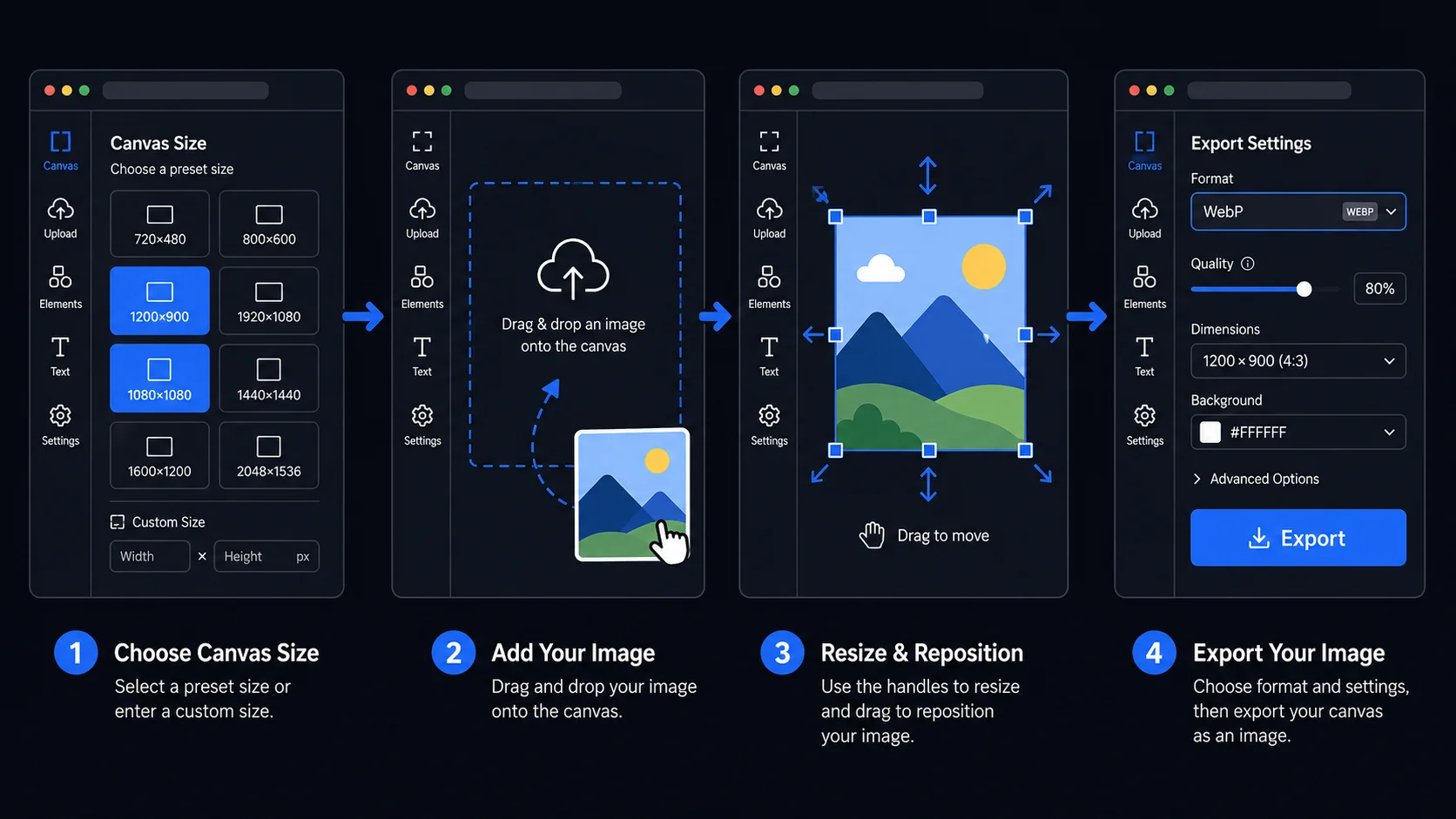
您可以设置 100×100 到 5000×5000 像素之间的任意尺寸。1200×900、1080×1080、700×700 等常用尺寸可通过快捷按钮一键设置。
拖动图片即可自由移动。拖动边缘的控制点可调整大小。拖动角落控制点时按住 Shift 键可锁定纵横比。
智能锐化通过非锐化蒙版恢复缩放后损失的边缘清晰度。可调整数量、半径和降噪参数以匹配您的图片。
支持导出为 JPG、PNG 和 WebP。WebP 在画质与文件大小之间取得最佳平衡,推荐用于网络发布。
画布背景默认为橙色(#ff8800),方便直观查看未覆盖区域。可通过BG颜色选择器随时更改,导出文件将显示所选背景色。
可以。点击“添加文字”即可在画布上放置文字,然后拖动定位。你可以选择字体,调整大小、字距和颜色,并在文字后方开启背景条——背景的颜色、浓度、圆角和边距均可调整——让白色文字在任何照片上都清晰可读。文字会一并包含在导出文件中。
精确像素画布导出最常见的用途是为需要特定尺寸的平台准备图片。电商店面通常要求 700×700 或 1000×1000 像素的商品图片。社交链接预览的 OGP 图片为 1200×630 像素——Facebook、Twitter 和 LinkedIn 链接卡的标准。Instagram 网格帖子最适合 1080×1080(正方形)或 1080×1350(竖向)。YouTube 缩略图需要 1280×720。
画布预设按钮让您一键访问最常见的尺寸。对于预设列表中没有的尺寸,请直接在输入框中输入精确数值。画布支持 100×100 到 5000×5000 像素之间的任意尺寸。
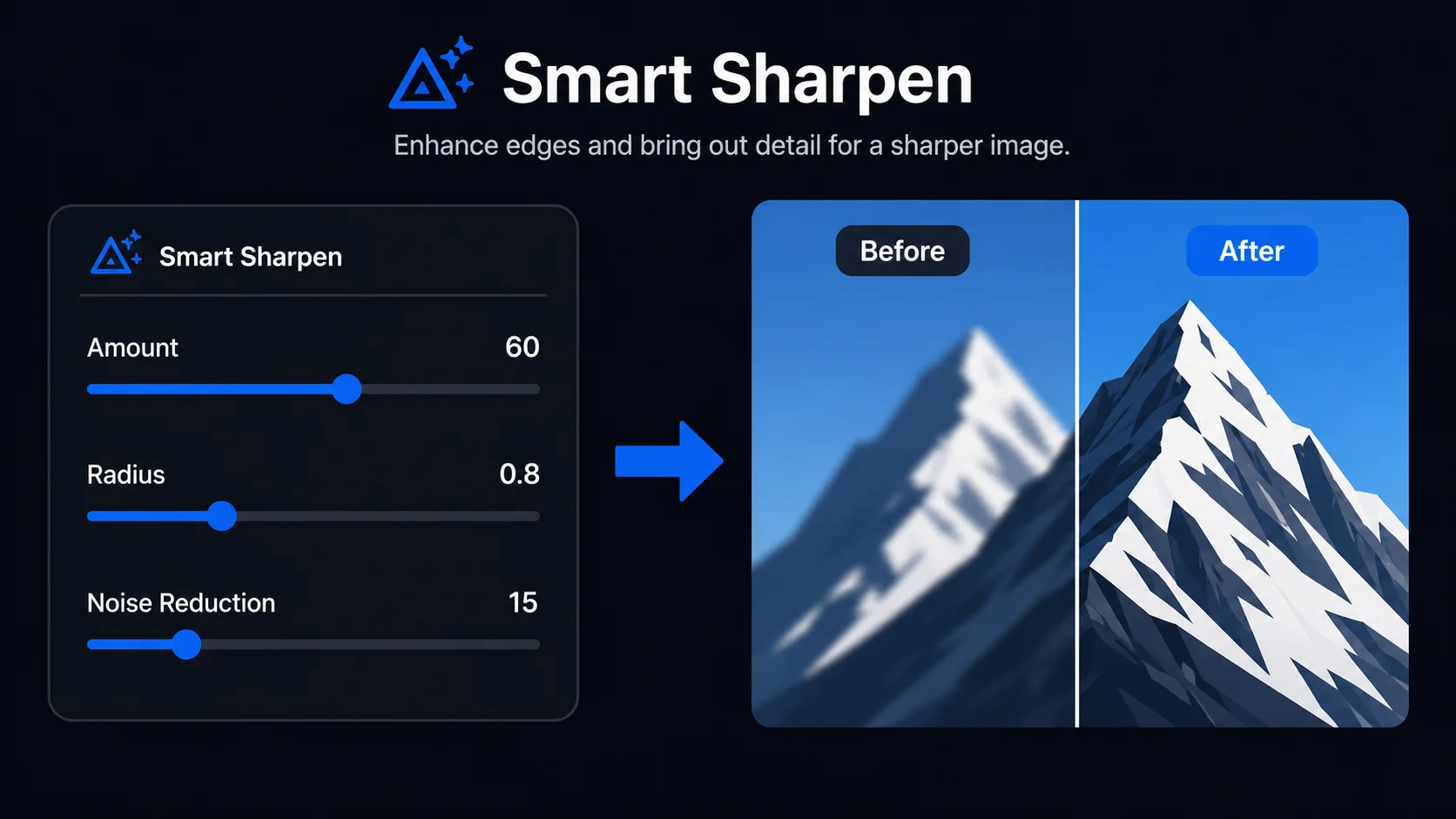
当图片被大幅缩小时,浏览器的 Canvas 渲染可能会在边缘和细节处产生轻微模糊。智能锐化对导出图片应用反锐化蒙版以恢复边缘清晰度。强度控制锐化力度,半径控制效果范围,噪点抑制在均匀色彩区域抑制锐化。
对于大多数缩放到 700–1200px 的商品照片,强度 50–80、半径 0.5–1.0、噪点抑制 10–20 能产生清晰的效果。对于有精细纹理的图片,请降低强度以避免噪点放大。
除了放置图片,Canvas 还能直接在图片上添加文字——非常适合商品参数、价格、宣传文案或社交媒体说明。点击“添加文字”输入内容(支持换行),然后拖动到画布上的任意位置。可从多种字体中选择,并精细调整大小、字距和颜色。你可以添加多个文字块并分别编辑。
白色文字在明亮的照片上往往看不清。为任意文字块开启背景条即可立即解决——再调整其颜色、浓度、圆角以及横向和纵向边距,即可获得在任何图片上都清晰可读的整洁说明条。所有文字都会以完整画布分辨率渲染到最终导出文件中,所见即所得。
Tracelyx Canvas 完全在浏览器内运行。Canvas API 在本地定位图片、应用缩放、渲染背景色并生成导出文件——所有这些都在您的设备上完成。不会向任何服务器发送任何内容。您可以安全地处理客户商品照片、机密品牌资产和个人图片。
与需要创建账号或上传文件的基于云的图片编辑器不同,Canvas 可在任何现代浏览器中立即工作。无需安装、无需账号、无需等待服务器处理。关闭标签页,所有图片数据即被丢弃。

可直接描线的线稿生成与专业手动控制,全程在浏览器本地处理。
打开工具 →
叠加精确网格,设定实际尺寸,按比例拼接 A4 多页打印。
打开工具 →
保持清晰,让图像更轻。
打开工具 →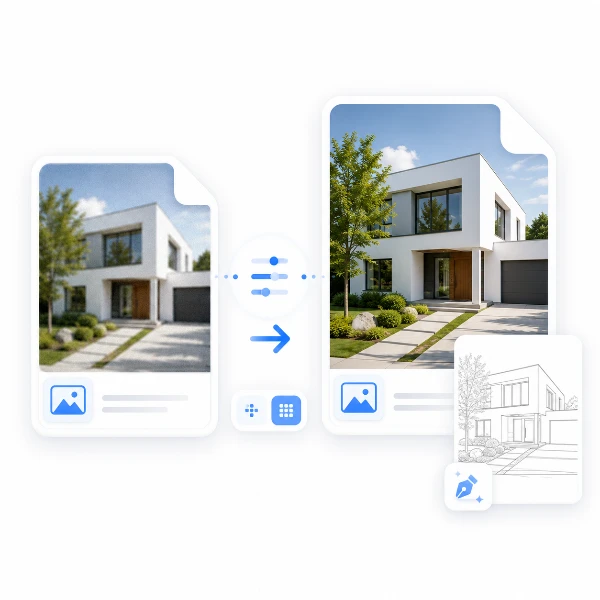
为精准描线做好图像准备。优化细节并调整尺寸,适用于 TraceLine。
打开工具 →
将建筑照片转为干净的线稿 — SVG 和 PNG。
打开工具 →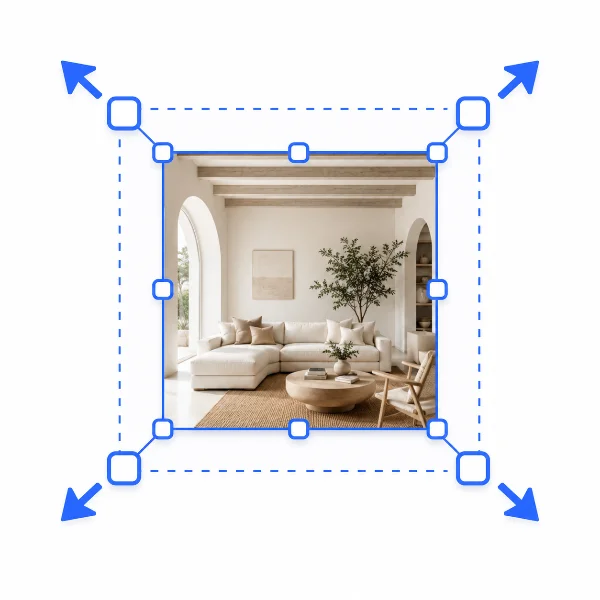
适合网页和社交平台的尺寸。
打开工具 →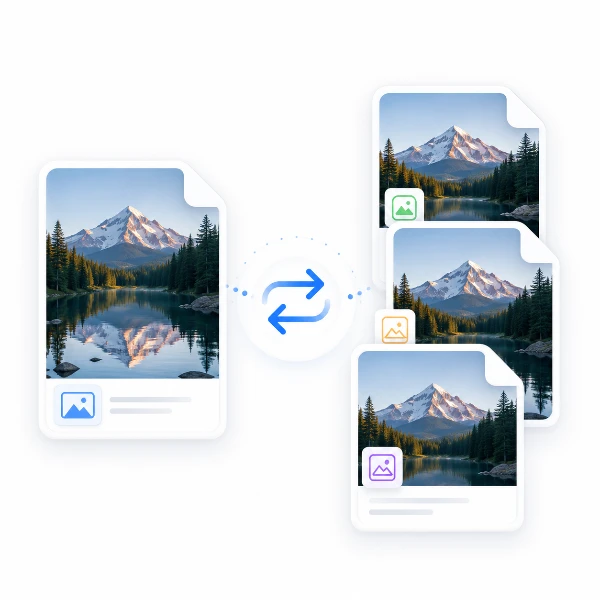
只改格式,不降画质。
打开工具 →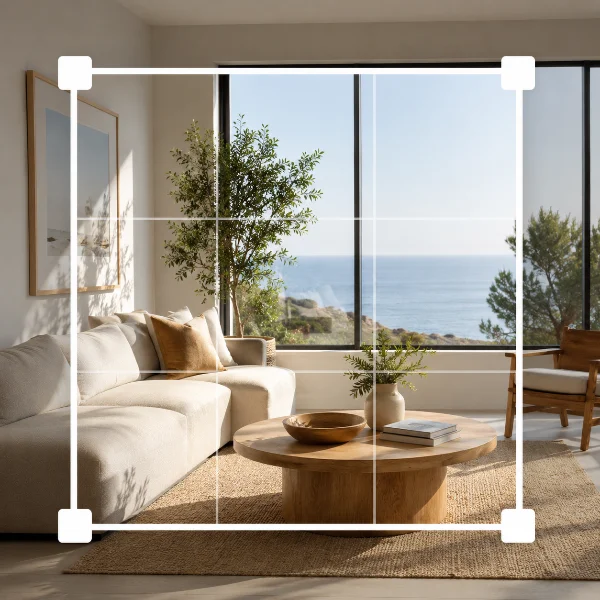
只保留需要的部分。
打开工具 →
自然调整亮度与色彩。
打开工具 →
清理隐藏的图像信息。
打开工具 →
一次处理多张图片。
打开工具 →
快速隐藏敏感内容。
打开工具 →
一键完成自然调整。
打开工具 →