個人情報を安全に隠す
名前・住所・車のナンバーなどを共有前に素早くぼかしたり黒塗りできます。

共有ボタンから「ホーム画面に追加」を選んでください。
名前・メールアドレス・アカウント情報を隠してから共有。無料・登録不要、画像はブラウザ内で処理します。
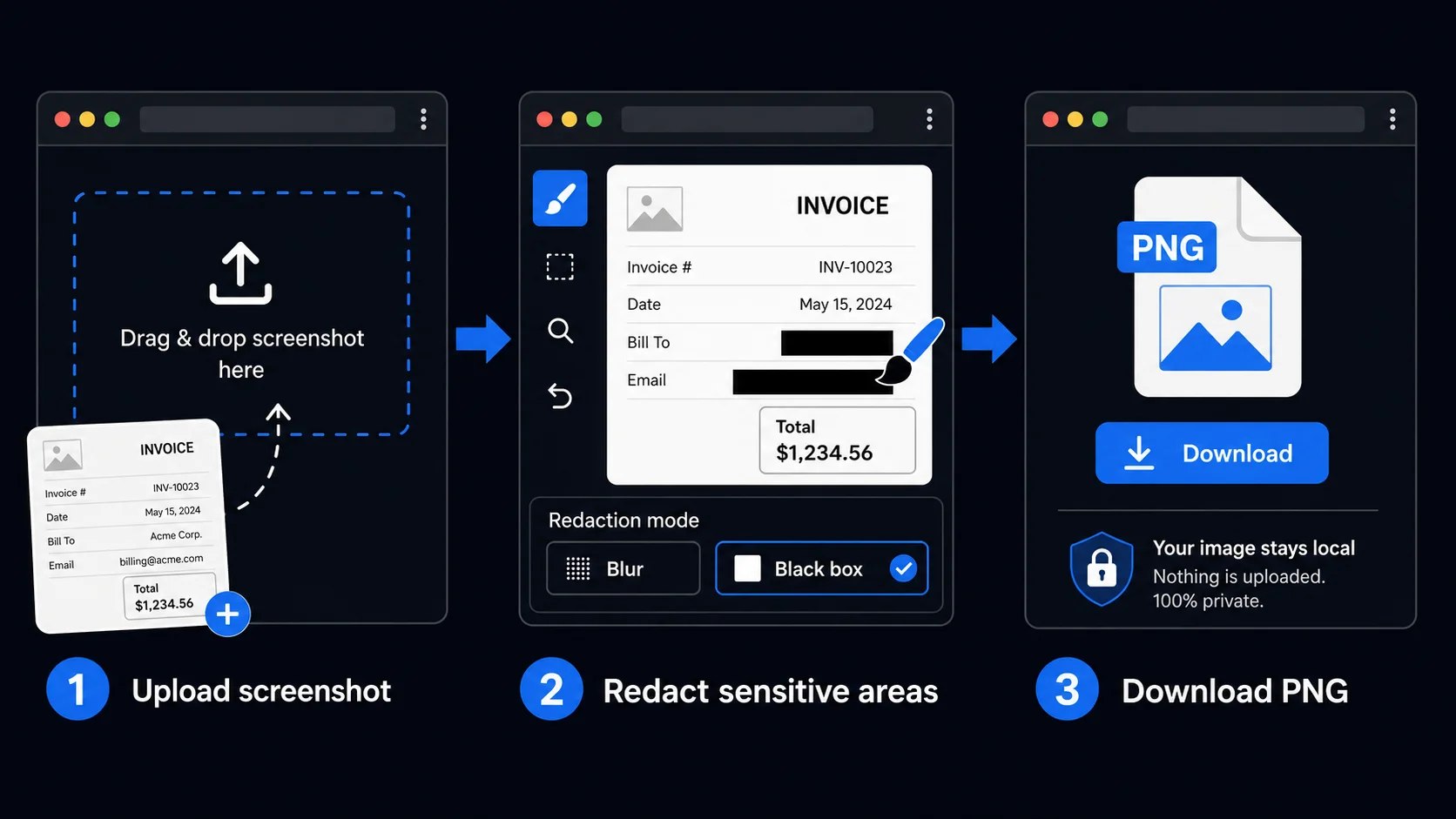
隠したい部分をなぞるだけで、スクショや画像をぼかし・黒塗りでマスキングできます。すべての処理はブラウザ内で完結——画像はサーバーに送信されません。
サンプルの情報はすべて架空です。「黒塗り」で文字を覆い、別のPNG画像として保存できます。
右側のツールを使って隠したい部分を加工できます。
名前・住所・車のナンバーなどを共有前に素早くぼかしたり黒塗りできます。
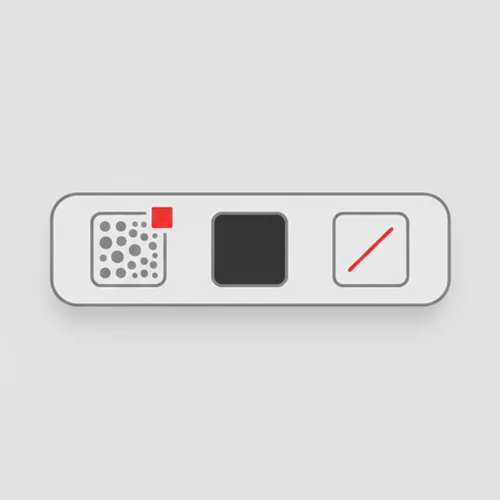
ぼかし・黒塗り・ラインを切り替え、スライダーでサイズを調整できます。
画像はサーバーに送信されません。すべてブラウザ内で処理されます。
サポート画面、領収書、学校資料など、隠したい箇所を素早く加工できます。
プライベートな情報を隠して画像を共有したいすべての人に。アプリ不要、アップロード不要。
社内レポートやエスカレーションで共有する前に、スクリーンショットから顧客名・注文番号・アカウント情報を削除。機密データがコミュニケーションスレッドに残るリスクを防ぎます。
外部との共有前に、書類から個人識別子・署名・機密情報をマスク。専用の墨消しソフト不要で、高速かつプライベートに対応できます。
公開や発表前に、生徒の作品・アンケート回答・研究資料を匿名化。内容を変えずに氏名や個人識別情報を非表示にできます。
スクリーンショットをオンライン投稿する前に、電話番号・住所・その他の個人情報をぼかす。自分とまわりの人のプライバシーを守る簡単なひと手間です。
ポートフォリオ・ケーススタディ・ドキュメントにUIスクリーンショットを追加する前に、テストデータ・内部URL・クライアント固有のコンテンツを隠せます。
友人への送付やSNS投稿前に、写真からナンバープレート・家番号・顔・その他の情報をマスク。シンプル・高速・完全プライベートです。
いいえ。すべての墨消し処理はブラウザ内でローカルに行われます。ファイルがデバイスの外に出ることはなく、サーバーへの送信も一切ありません。
ぼかしは見た目を隠しますが、特に文字では手がかりが残ることがあります。氏名・メール・口座番号には、文字全体を覆う黒塗りを使い、保存画像も確認してください。
このツールは情報を隠すためのもので、他の画像の黒塗りを解除して文字を読む機能はありません。PNG出力では不透明な黒塗り部分の画素を置き換えます。ぼかしは推測を完全に防ぐ保証にはなりません。元画像が必要なら別に保存してください。
はい。「元に戻す」ボタンで1操作ずつ取り消せます。「すべてクリア」で全墨消しを削除してやり直すことも可能です。ただしダウンロード前に限ります。
はい、完全無料です。アカウント登録不要、使用回数の制限なし、透かしも入りません。
入力はJPEG・PNG・WebPに対応しています。墨消し後の画像はすべての処理レイヤーの品質を保つためPNG形式で保存されます。
画像のマスキングとは、写真やスクリーンショットの中で見せたくない部分を、ぼかしや黒塗りで覆って読めなくする処理のことです。氏名・住所・顔・アカウント名・金額などを隠す用途で使われます。Tracelyxでは隠したい範囲をドラッグするだけで画像マスキングができ、画像はアップロードされません。
スクショを読み込み、隠したい部分をドラッグして黒塗りまたはぼかしを適用し、保存するだけです。名前・メールアドレス・電話番号・アイコン画像などをまとめて隠せます。処理はすべてブラウザ内で完結するため、個人情報が外部に送信されることはありません。
必要ありません。ブラウザだけで完結するため、アプリのインストールも会員登録も不要です。画像を読み込み、消したい部分をドラッグして黒塗りを適用し、保存するだけです。スマホでも同じ手順で黒塗りできます。
はい。保存する前であれば、ぼかしや黒塗りを必要なだけ追加できます。「元に戻す」で1操作ずつ取り消せるので、位置の微調整もその場でやり直せます。黒塗りが画像に確定するのはダウンロードした時点です。
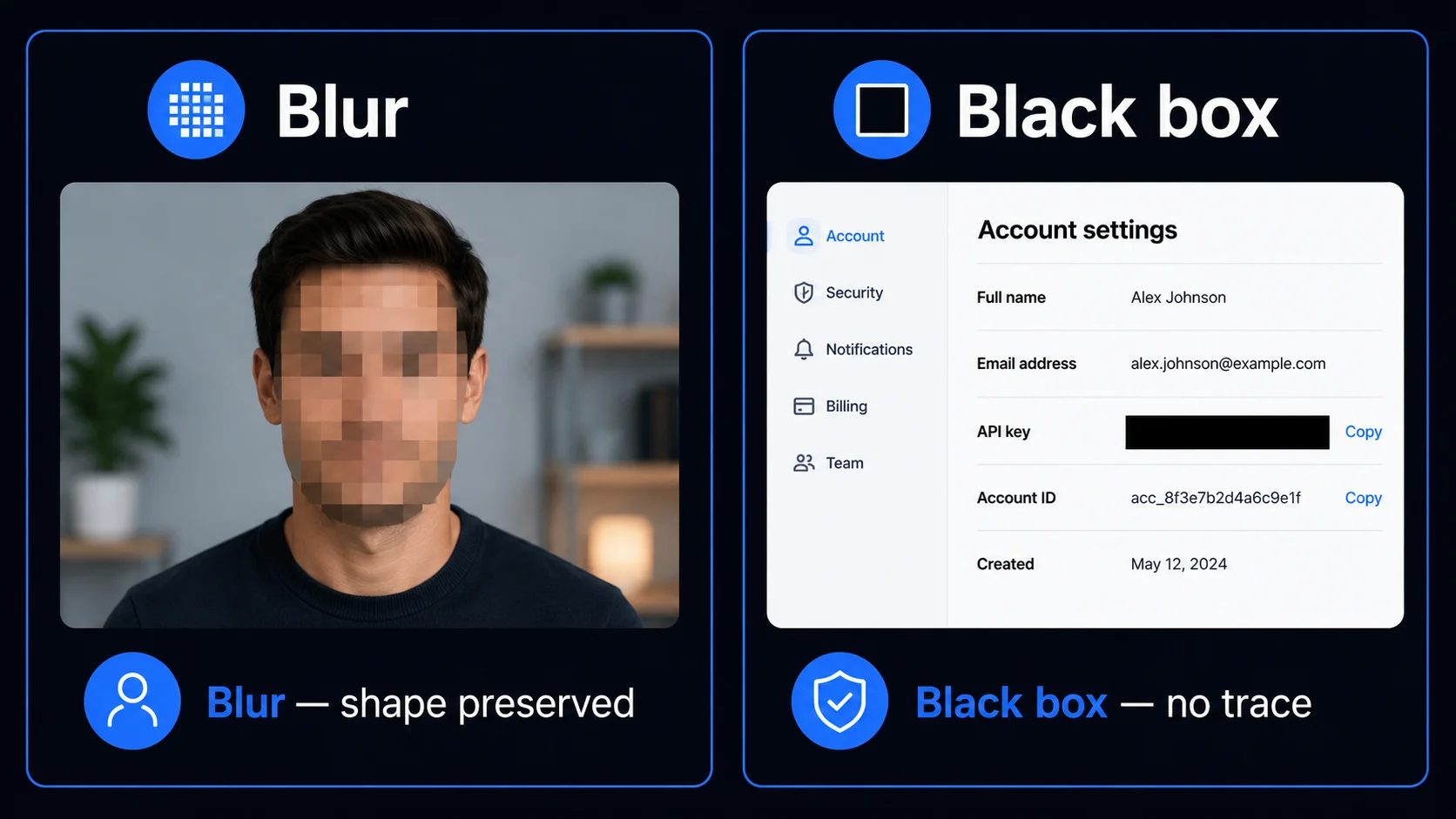
ぼかしは細部を目立たなくしますが、形や文字の手がかりが残ることがあります。氏名・メール・口座番号など、読み取られたくない文字をぼかしだけで保護するのは避けてください。
黒塗りは、不透明な黒いブラシで画像を塗りつぶします。文字の端まで全体を覆える太さで塗り、書き出したPNGを拡大して確認してから共有してください。このツールは法務・コンプライアンス要件への適合を保証するものではありません。
多くのオンライン墨消しツールは、画像をサーバーにアップロードしてリモート処理し、結果を返します。この方式では、墨消しが適用される前に元の無加工画像が第三者のサーバーに送信されます。個人情報・機密業務データ・法的保護が必要なコンテンツを含む画像では、このアップロード工程がプライバシーリスクになります。
Tracelyx RedactはHTML Canvas APIを使用してすべてをブラウザ内でローカル処理します。画像はブラウザのメモリに読み込まれ、墨消しはキャンバス上に直接描画され、出力PNGはデバイス上で生成されます。どの時点でもサーバーには何も送信されません。医療記録のスクリーンショット・法的文書・社内業務データ・第三者に送信したくないコンテンツを安全に処理できます。
カスタマーサポートチームでは、スクリーンショットをチケットや共有スレッドに添付する前に墨消しするワークフローが最も一般的です。アカウント番号・メールアドレス・注文ID・氏名は、スクリーンショットが共有チャンネルや外部システムに入る前に黒塗りするべきです。
個人利用では、SNSに投稿する前にナンバープレート・番地・顔・個人を特定できる情報を写真から削除するケースが最も多いです。ツールを開き、隠したい部分をなぞり、ダウンロードして投稿するだけ。アプリのインストールもアカウント作成も画像のアップロードも不要——ほとんどの写真で1分以内に完了します。

写真をトレース向けの線画に。手動で描画・消去・微調整でき、すべてブラウザ内で処理されます。
ツールを開く →
正確な方眼を重ね、原寸を指定してA4分割で原寸印刷。拡大模写・転写に。
ツールを開く →
写真をステンシルスタイルのウォールアートに変換します。
ツールを開く →
建物写真をきれいな線画に。SVG・PNGで書き出し。
ツールを開く →
キャンバスサイズを決めて画像をドロップ。位置とサイズを調整したら、ぴったりのピクセル数で書き出せます。
ツールを開く →
画像の色を必要な数と配色へ正確に整え、再利用。HEX / CSS / JSON / .gpl / .ase で書き出し。
ツールを開く →
図案の目数から布サイズを計算。カウント比較と仕立て用余白に対応。
ツールを開く →
数枚の写真やイラストでパラパラ再生。順番・表示時間・往復を調整。

どんな写真も → おしゃれな9:16ストーリーに。ぼかし・グラデ・引き伸ばし・カード配置。
ツールを開く →