
共有ボタンから「ホーム画面に追加」を選んでください。
共有ボタンから「ホーム画面に追加」を選んでください。

画像をドロップ/⌘Vで貼り付け、トリミング・文字入れ・背景除去・フィルタ。そのまま正確なピクセルサイズで、どのSNSにも書き出し。アップロード不要・100%無料。
Canvas Studio を開く Canvas Studio/無題
画像をドロップ/⌘Vで貼り付け、トリミング・文字入れ・背景除去をして、各プラットフォーム向けに正確なピクセルサイズで書き出し。インストール不要・アップロード不要、すべてブラウザだけで無料。
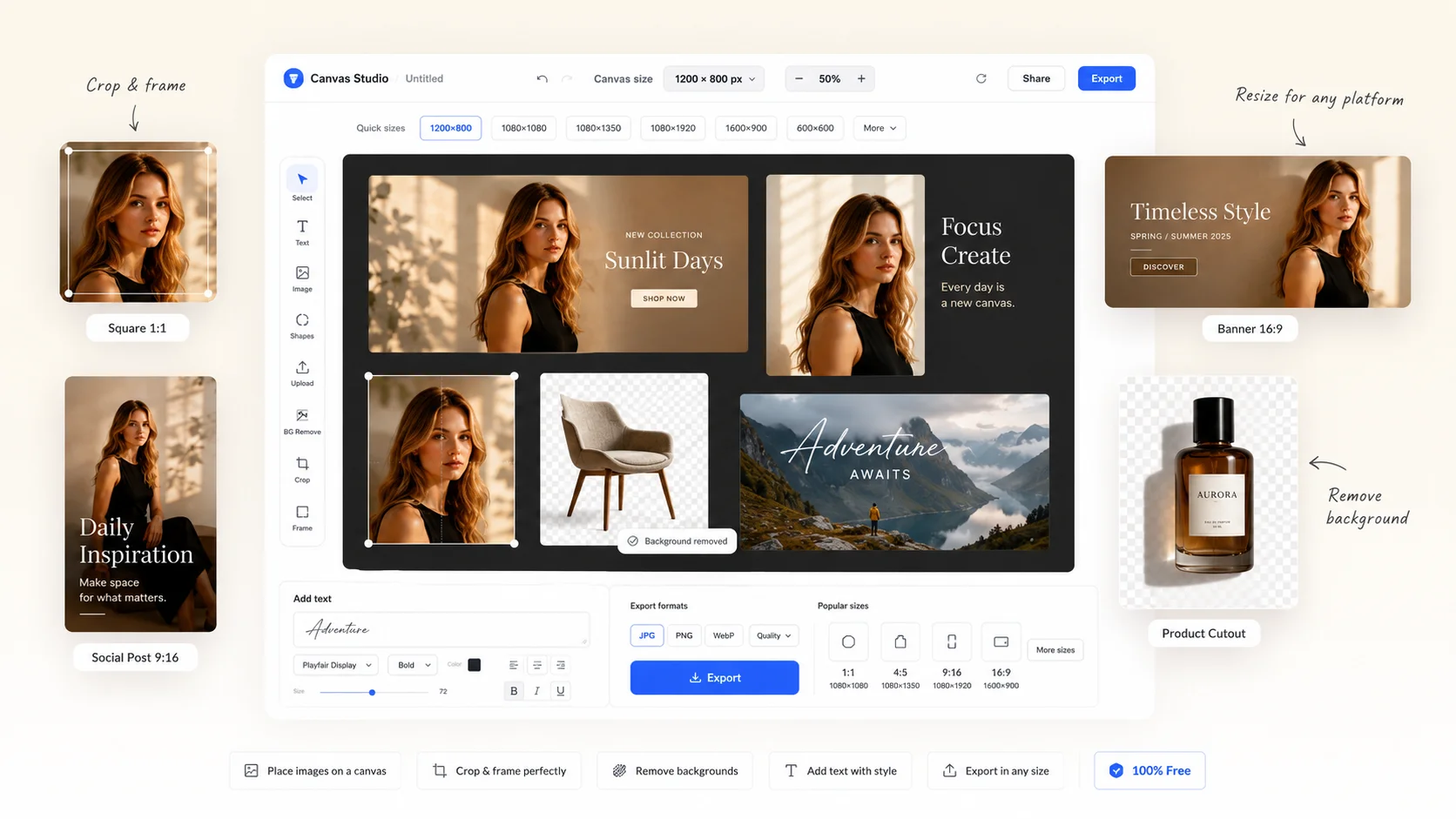
正確なサイズで画像を配置したいすべての方に。Photoshopもアップロードもいりません。
700×700や700×600など、ショップが指定する寸法に商品写真をぴったり合わせて書き出せます。画像を歪めることなく、すぐにアップロードできる状態で出力できます。
CMSにアップする前に、アイキャッチ画像やOGPサムネイルを指定ピクセルで整えられます。デザインツールを使わずに、毎回一定サイズの画像を揃えられます。
Instagram・X・LinkedInなど各プラットフォームのサイズに合わせて画像をフレーミング。ドラッグで構図を調整して、ワンクリックで書き出せます。
モックアップや納品物を指定サイズにトリミング。縮小後の輪郭をスマートシャープで補正して、WebP・PNG・JPGで書き出せます。
ギャラリーやプリント用に写真を指定サイズへ構図調整。元データはデバイスの外に出ることなく、すべてブラウザ内で完結します。
レイアウトやプロトタイプ用に、正確なピクセルサイズの画像を素早く用意できます。画像をドロップしてキャンバスを設定、書き出すだけ。画像エディタを開くより速く完了します。
いいえ。すべての処理はブラウザ内のみで行われます。ファイルがデバイスの外に出ることも、サーバーに送信されることもありません。
100×100〜5000×5000ピクセルの範囲で自由に指定できます。1200×900・1080×1080・700×700などはプリセットボタンから1クリックで設定できます。
画像をドラッグして自由に移動できます。周囲のハンドルをドラッグするとリサイズできます。コーナーハンドルをShiftキーを押しながらドラッグすると縦横比が固定されます。
縮小時に失われた輪郭のシャープさをアンシャープマスクで補正する機能です。量・半径・ノイズ軽減(NR)を調整して、画像に合った仕上がりにできます。
JPG・PNG・WebPに対応しています。Webへの掲載にはWebPが画質とファイルサイズのバランスが最も優れておりおすすめです。
デフォルトはオレンジ(#ff8800)です。未配置の領域が一目でわかります。BGカラーピッカーで自由に変更でき、書き出し時は選択した背景色が適用されます。
はい。「テキストを追加」をクリックして文字を置き、ドラッグで好きな位置へ移動できます。フォントの種類、サイズ、字間、文字色を調整でき、文字の背面に背景バーを表示することも可能です。背景の色・濃度・角丸・余白も調整できるので、明るい写真の上でも白文字が読みやすくなります。テキストは書き出しにもそのまま含まれます。
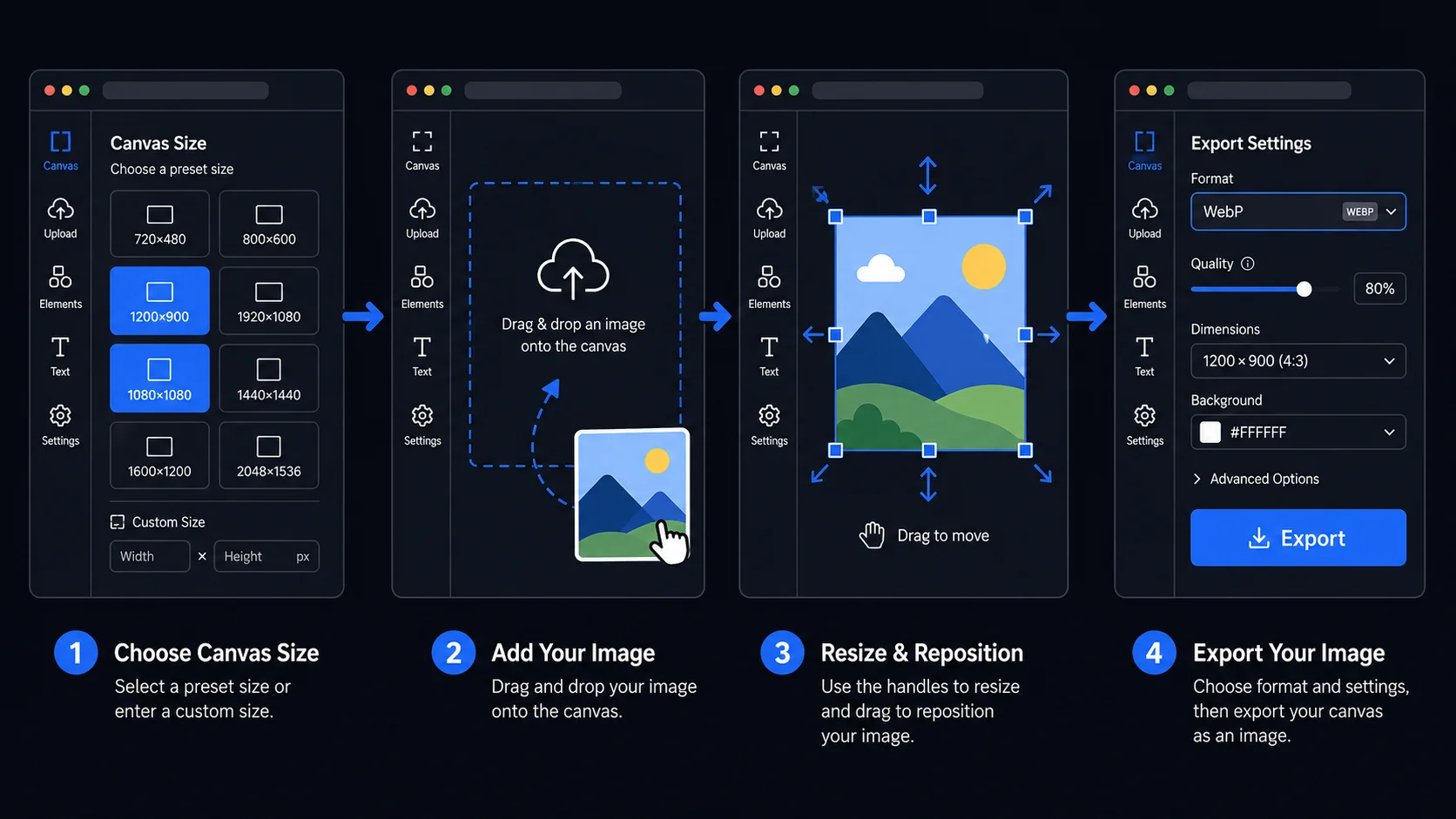
正確なピクセルでのキャンバス書き出しの最も一般的な用途は、特定のサイズを要求するプラットフォーム向けの画像準備です。ECサイトは通常700×700や1000×1000ピクセルの商品画像を要求します。ソーシャルリンクプレビュー用のOGP画像は1200×630ピクセル——Facebook・Twitter・LinkedInのリンクカードの標準サイズです。Instagramのグリッド投稿は1080×1080(正方形)または1080×1350(縦型)が最適です。YouTubeのサムネイルは1280×720が必要です。
キャンバスのプリセットボタンで最も一般的なサイズにワンクリックでアクセスできます。プリセットにないサイズには、入力フィールドに正確な幅と高さを直接入力してください。キャンバスは100×100から5000×5000ピクセルまでのあらゆるサイズに対応しています。
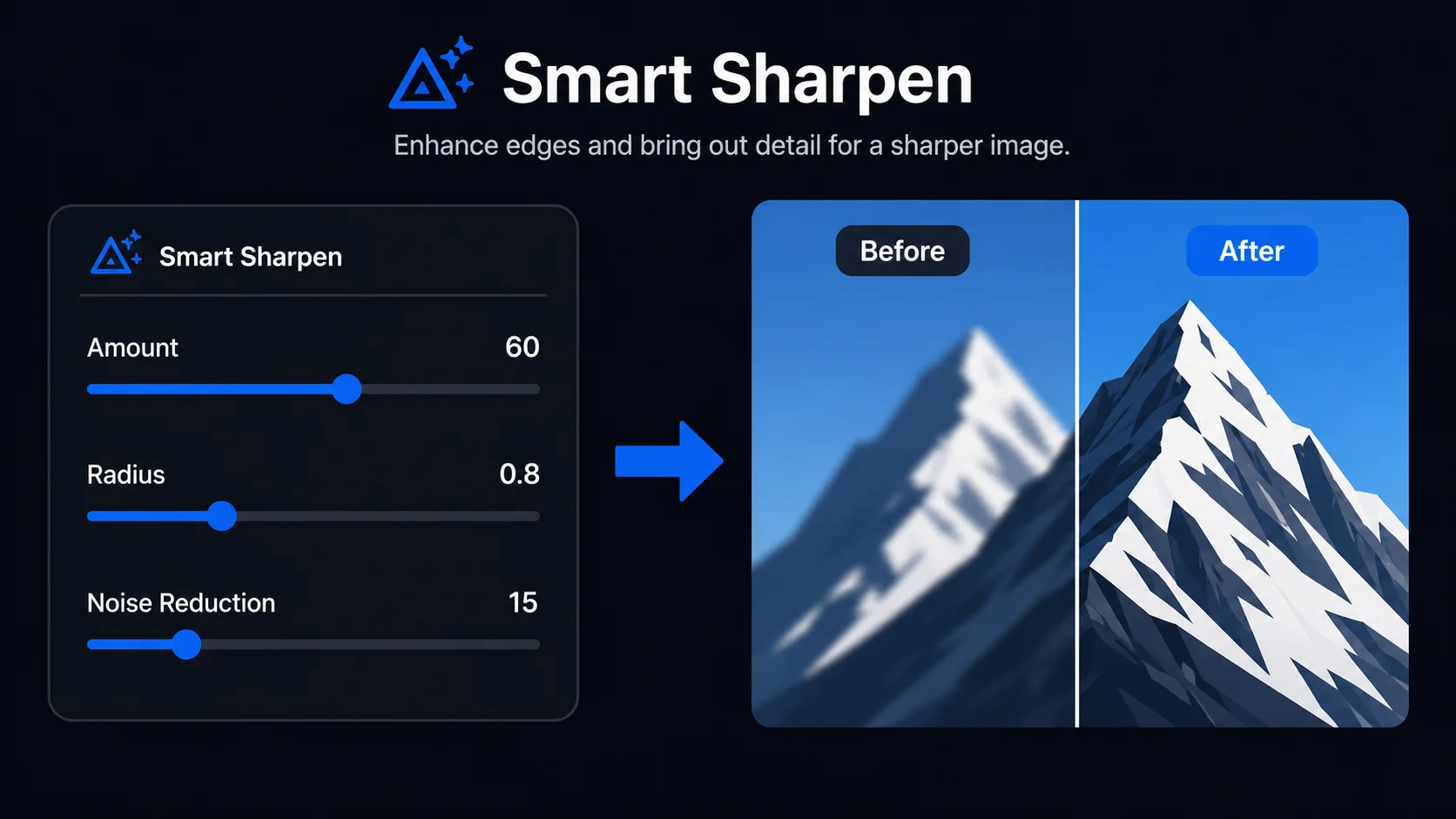
画像を大幅に縮小する場合——たとえば4000pxの写真を800pxのキャンバスに収める場合——ブラウザのCanvas レンダリングでエッジや細部に若干のぼやけが生じることがあります。スマートシャープはエクスポート画像にアンシャープマスクを適用してエッジの鮮明さを回復します。「強さ」はシャープニングの強度を制御します。「半径」はエッジ周囲に効果が及ぶ範囲を制御します。「ノイズ低減」は均一な色の領域でシャープニングを抑制します。
700〜1200pxにスケールした商品写真やポートレートには、強さ50〜80・半径0.5〜1.0・ノイズ低減10〜20が最適です。布地・毛皮・髪の毛など細かなテクスチャのある画像は、強さを下げてテクスチャがノイズに増幅されないようにしてください。
Canvas は画像を配置するだけでなく、その上に直接テキストを載せられます。商品スペック、価格、キャッチコピー、SNS用キャプションなどに最適です。「テキストを追加」をクリックして文字を入力し(改行も可)、キャンバス上の好きな位置へドラッグします。複数のフォントから選べ、サイズ・字間・文字色を細かく調整できます。テキストブロックは複数追加でき、それぞれ個別に編集できます。
白い文字は明るい写真の上では見えにくくなりがちです。テキストの背面に背景バーを表示すれば一発で解決。背景の色・濃度・角丸、そして横・縦の余白を調整して、どんな画像の上でも読みやすいきれいなキャプションバーを作れます。テキストはフルのキャンバス解像度で書き出しに描画されるため、画面で見たままがそのままダウンロードされます。
Tracelyx CanvasはすべてブラウザのCanvas API内で動作します。画像の配置・スケーリング・背景色のレンダリング・エクスポートファイルの生成まで、すべてデバイス上でローカルに処理されます。サーバーには何も送信されません。クライアントの商品写真・機密ブランドアセット・未公開のマーケティングビジュアル・個人画像を、第三者システムへの露出なしに安心して処理できます。
アカウント作成やファイルアップロードが必要なクラウドベースの画像エディタとは異なり、Canvasは任意のモダンブラウザですぐに動作します。インストール不要・アカウント不要・サーバー処理の待機時間なし。タブを閉じると画像データはすべて破棄されます。

写真をトレース向けの線画に。手動で描画・消去・微調整でき、すべてブラウザ内で処理されます。
ツールを開く →
正確な方眼を重ね、原寸を指定してA4分割で原寸印刷。拡大模写・転写に。
ツールを開く →
きれいなまま、画像を軽くします。
ツールを開く →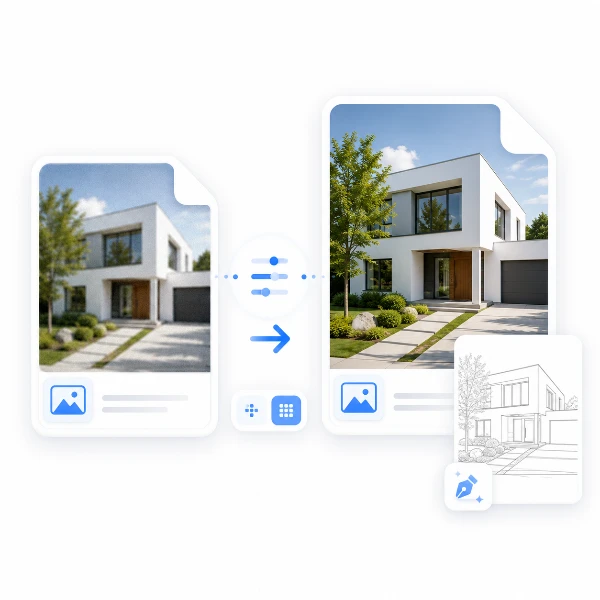
トレース作業に最適な画像へ下準備。細部を整え、TraceLine向けにスケール調整します。
ツールを開く →
建物写真をきれいな線画に。SVG・PNGで書き出し。
ツールを開く →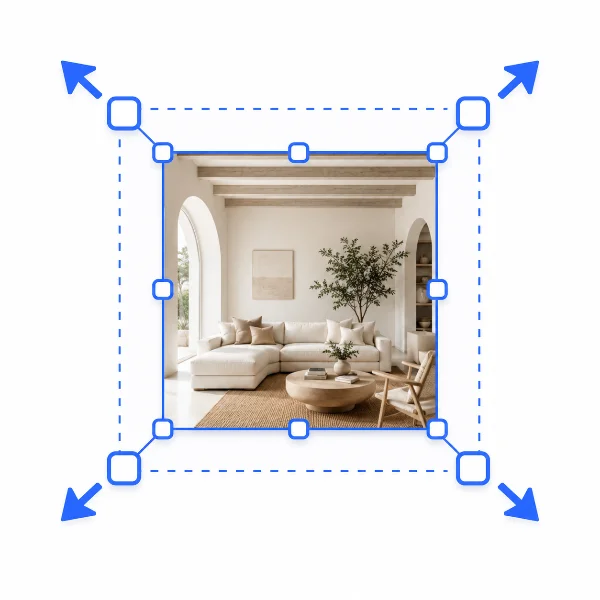
WebやSNSにちょうどいいサイズへ。
ツールを開く →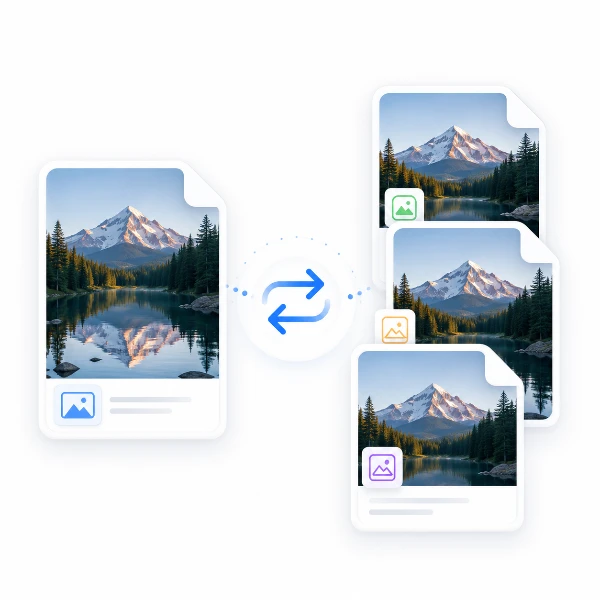
形式を変えるだけ。画質はそのまま。
ツールを開く →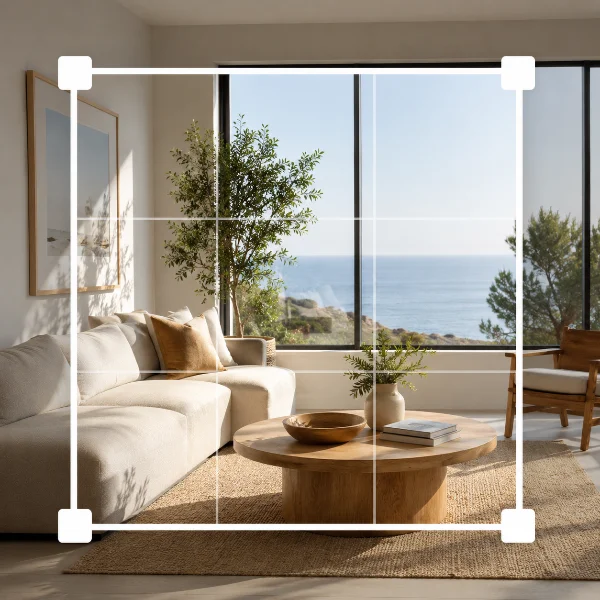
必要なところだけ、切り取れます。
ツールを開く →
自然な明るさと色合いに整えます。
ツールを開く →
見えない画像情報を、きれいに整理。
ツールを開く →
まとめて処理して、時間を短縮。
ツールを開く →
見せたくない部分を、さっと隠せます。
ツールを開く →
迷わず、きれいに仕上げます。
ツールを開く →