画像を並べる
複数の画像をまとめて追加。1枚が1コマになるので、すぐに試せます。コマが並んだシートを分割して使うこともできます。

共有ボタンから「ホーム画面に追加」を選んでください。
TRACELYX / THE IMAGE PLAYROOM
Fliplyx▥
一歩進む。ためらう。やっぱり戻る。 写真やイラストを2〜3枚入れて、順番と止める時間を調整。小さなパラパラ漫画を、ブラウザで。
01 → 02 → 03 → 02 / STILL IMAGES, PLAYED IN SEQUENCE
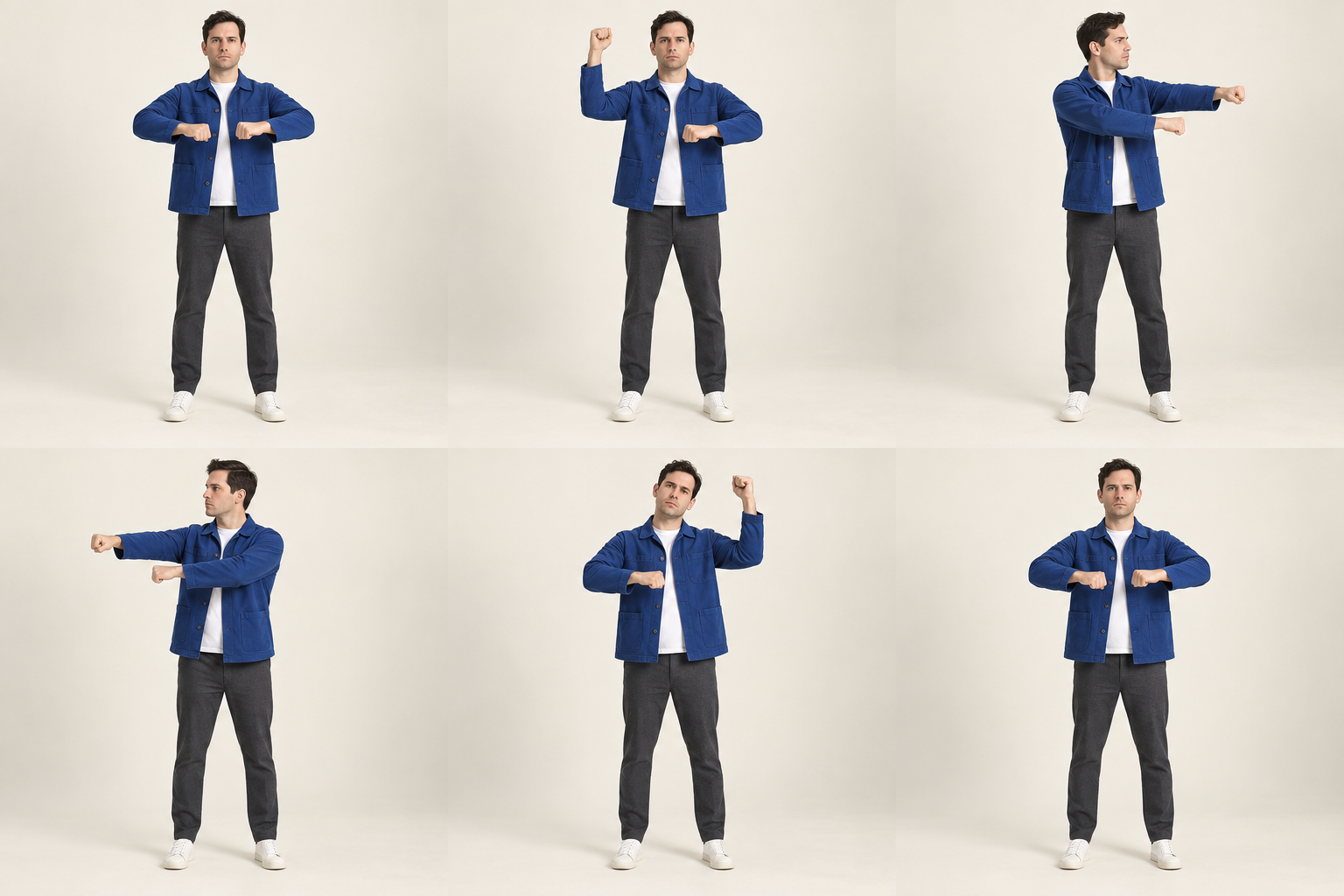 010203
違うポーズの写真やイラストを、まとめて読み込むだけ。1枚ずつコマとして並び、後から画像を追加できます。シート画像の準備は不要です。動きは画像の切り替えで表現し、AIによるポーズ生成やコマの補間は行いません。
複数の画像をまとめて追加。1枚が1コマになるので、すぐに試せます。コマが並んだシートを分割して使うこともできます。
1コマだけ長く止める。順番を変える。いらないコマを外す。通常・逆順・往復再生で、同じ画像の組み合わせでも表情が変わります。
無音MP4・アニメーションGIFに保存。選択コマのPNGや、編集を再開できるプロジェクトJSONも保存できます。
読み込んだ画像はブラウザ内で処理します。画像をサーバーへアップロードしません。
FLIPLYX / IMAGE PLAYROOM
画像を2〜3枚まとめて追加してください。1枚が1コマになります。
コマ一覧(タップで切り替え)
コマが並んだ1枚の画像がある場合はこちら。現在の画像を置き換えて、行・列で分割します。
各コマの表示時間が優先されます。下のダウンロード欄でMP4・GIFに保存できます。
コマをドラッグして並べ替え。スマホでは下の「⠿」をつかんで移動し、画像部分のスワイプで一覧をスクロールできます。前後ボタンも使えます。Escで移動をキャンセル。
書き出しは再生対象60コマまで。MP4:30秒・長辺1280px・無音。GIF:1周15秒・長辺640px。「ループ」の設定を反映します。GIFの時間は10ms単位に丸めます。PNGは選択コマの元の切り出しです。
MP4・GIFにはプレビューの比率・収まり方・背景色が反映されます。MP4は対応ブラウザが必要です。未対応の場合はGIFをご利用ください。プロジェクトJSONは編集再開用で、再生ファイルではありません。
PNG / JPEG / WebP / GIF(静止画として)· 1枚25MBまで · 長辺8,192px · 全画像合計4,000万画素まで · 元画像24枚・コピーを含め最大128コマ
自動保存はありません。通常の画像追加は末尾に追加します。サンプル表示中の画像追加、シート読み込み、新規作成、編集データ読み込みは現在の作業を置き換えます。
数枚の写真 × 順番 × 間
立つ → 踏み出す → ためらう、の3枚を往復再生。①450ms・②180ms・③650msにすると、ためらう場面だけ長く止まります。往復は①→②→③→②と進み、ループで①に戻ります。写真の構図や人物の大きさが違うと揺れて見えるので、固定カメラで撮った素材がおすすめです。
1枚だけでは新しい動きは作れません。違うポーズの写真・イラストを2枚以上用意してください。まとめて読み込めます。コマを切り替える仕組みで、新しい姿勢や中間の動きは生成しません。
はい。ダウンロード欄から無音MP4・アニメーションGIFに保存できます。比率・収まり方・背景色も反映します。MP4は対応したエンコーダーが必要です。PNGは選択した元の切り出しの静止画です。
いいえ。3種類のサンプルは外部でAI生成した画像をそれぞれ6コマに分けたものです。Fliplyxは用意した画像を順に再生します。姿勢や背景に揺れがあり、自然な動きを保証するものではありません。
自動保存はありません。ページを閉じる前に「編集データを保存」を押してください。画像を含むJSONなので、他の人に渡すと元画像も共有されます。
複数画像の追加、順番と表示時間、往復再生、シート分割、保存と再開をガイドで紹介します。

写真をトレース向けの線画に。手動で描画・消去・微調整でき、すべてブラウザ内で処理されます。
ツールを開く →
正確な方眼を重ね、原寸を指定してA4分割で原寸印刷。拡大模写・転写に。
ツールを開く →
写真をステンシルスタイルのウォールアートに変換します。
ツールを開く →
建物写真をきれいな線画に。SVG・PNGで書き出し。
ツールを開く →
キャンバスサイズを決めて画像をドロップ。位置とサイズを調整したら、ぴったりのピクセル数で書き出せます。
ツールを開く →
画像の色を必要な数と配色へ正確に整え、再利用。HEX / CSS / JSON / .gpl / .ase で書き出し。
ツールを開く →
図案の目数から布サイズを計算。カウント比較と仕立て用余白に対応。
ツールを開く →
数枚の写真やイラストでパラパラ再生。順番・表示時間・往復を調整。

どんな写真も → おしゃれな9:16ストーリーに。ぼかし・グラデ・引き伸ばし・カード配置。
ツールを開く →