
まとめて一括変換
大量の画像を一度にドロップして処理できます。もう同じ操作をファイルごとに繰り返す必要はありません。

共有ボタンから「ホーム画面に追加」を選んでください。
複数の画像を一度に扱い、作業を効率化できます。
最大50枚の画像をまとめて変換・リサイズ・最適化できます。フォーマット・品質・サイズを一度設定するだけで、すべてのファイルに適用されます。すべてブラウザ内で処理されます。
1バッチ最大50枚、1ファイル10MBまで対応。
大量の画像を一度にドロップして処理できます。もう同じ操作をファイルごとに繰り返す必要はありません。
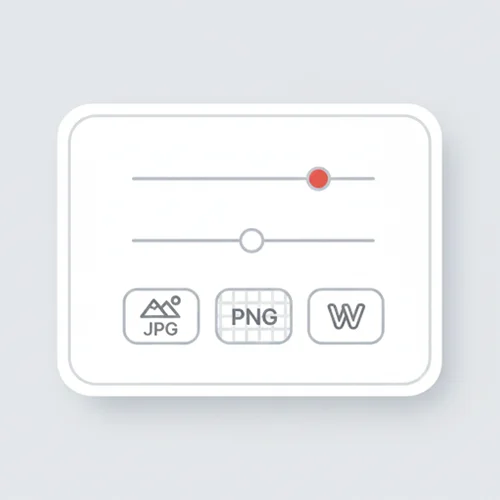
フォーマット、画質、最大幅/高さなどの設定を、バッチ内のすべての画像に一括で適用できます。
処理はすべてブラウザ内で完結。クライアント資料や内部データが外部に送信されることはありません。
変換されたすべての画像を、きれいに整理された ZIP アーカイブとして一度にダウンロードできます。
複数の画像をまとめて扱うすべての人に。アプリ不要、アップロード不要。
デプロイ前にアセットフォルダ全体をまとめて変換・リサイズ。全画像をWebPに切り替えて最大幅を設定し、クリーンなZIPでダウンロード。1ファイルずつ手作業する必要はありません。
商品画像のカタログ全体を一度に処理。全画像のフォーマット・サイズ・品質を統一して、そのままストアにアップロードできる状態でダウンロードできます。
撮影データ全体をWeb用ファイルとして数分で書き出し。共有前に全画像のEXIFデータをまとめて削除して、位置情報や機器情報を保護できます。
納品物一式を1回のバッチ処理で準備。全アセットに統一したフォーマット・品質・ファイル名規則を適用して、1つのZIPとしてハンドオフできます。
記事用の画像をCMSにアップロードする前に、一括で圧縮・リネーム。ファイル名とサイズが統一されると、メディアライブラリの管理がしやすくなります。
キャンペーン・プレゼン・レポート用の画像セットをまとめて処理。同じ設定を全ファイルに適用して一括ダウンロードすれば、作業時間を大幅に短縮できます。
いいえ。すべてのバッチ処理はブラウザ内でローカルに行われます。ファイルがデバイスの外に出ることはなく、サーバーへの送信も一切ありません。
1バッチあたり最大50枚、1ファイルあたり最大10MBまで処理できます。
はい。フォーマット変換・品質設定・最大幅/高さのリサイズを1回のバッチ処理で同時に適用できます。設定はバッチ内の全画像に一括で適用されます。
プレフィックスを設定すると、prefix-001.jpg・prefix-002.jpg…のように連番でリネームされます。プレフィックスなしの場合は元のファイル名が保持されます。
はい、完全無料です。アカウント登録不要、使用回数の制限なし、透かしも入りません。
処理完了後に「ZIPでダウンロード」をクリックすると、変換済み画像が1つのZIPアーカイブにまとめられてダウンロードされます。あとは必要な場所に展開するだけです。
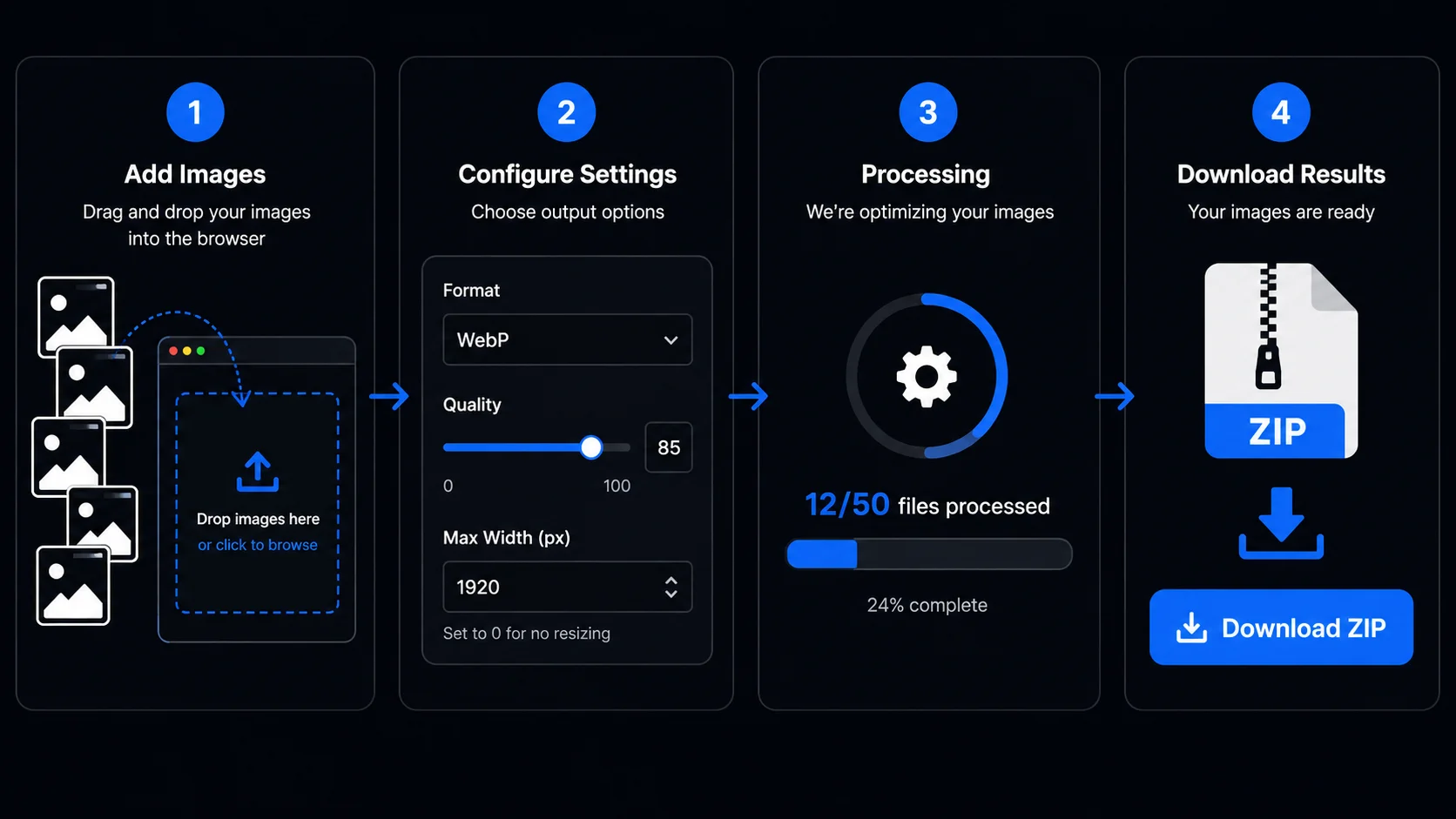
バッチ処理は、同じ操作を複数のファイルに適用する必要があるときに最適です。新しいストアフロント向けに商品カタログ全体をリサイズする、デプロイ前にPNGアセットのフォルダをWebPに変換する、クライアント納品物の全写真からEXIFを削除する、撮影データのファイルを一貫した命名規則にリネームする——これらのいずれも、1枚ずつ行えば何分もかかる繰り返し作業をバッチ処理1回で完了できます。
1枚ずつ処理することと比べたバッチ処理の主な優位性は一貫性です。バッチ内の全ファイルにまったく同じ設定が適用されます——同じ品質レベル・同じ出力サイズ・同じフォーマット。あるファイルだけ誤って異なる品質でエクスポートしたり、セット内の1枚だけEXIF削除を忘れたりするリスクがありません。
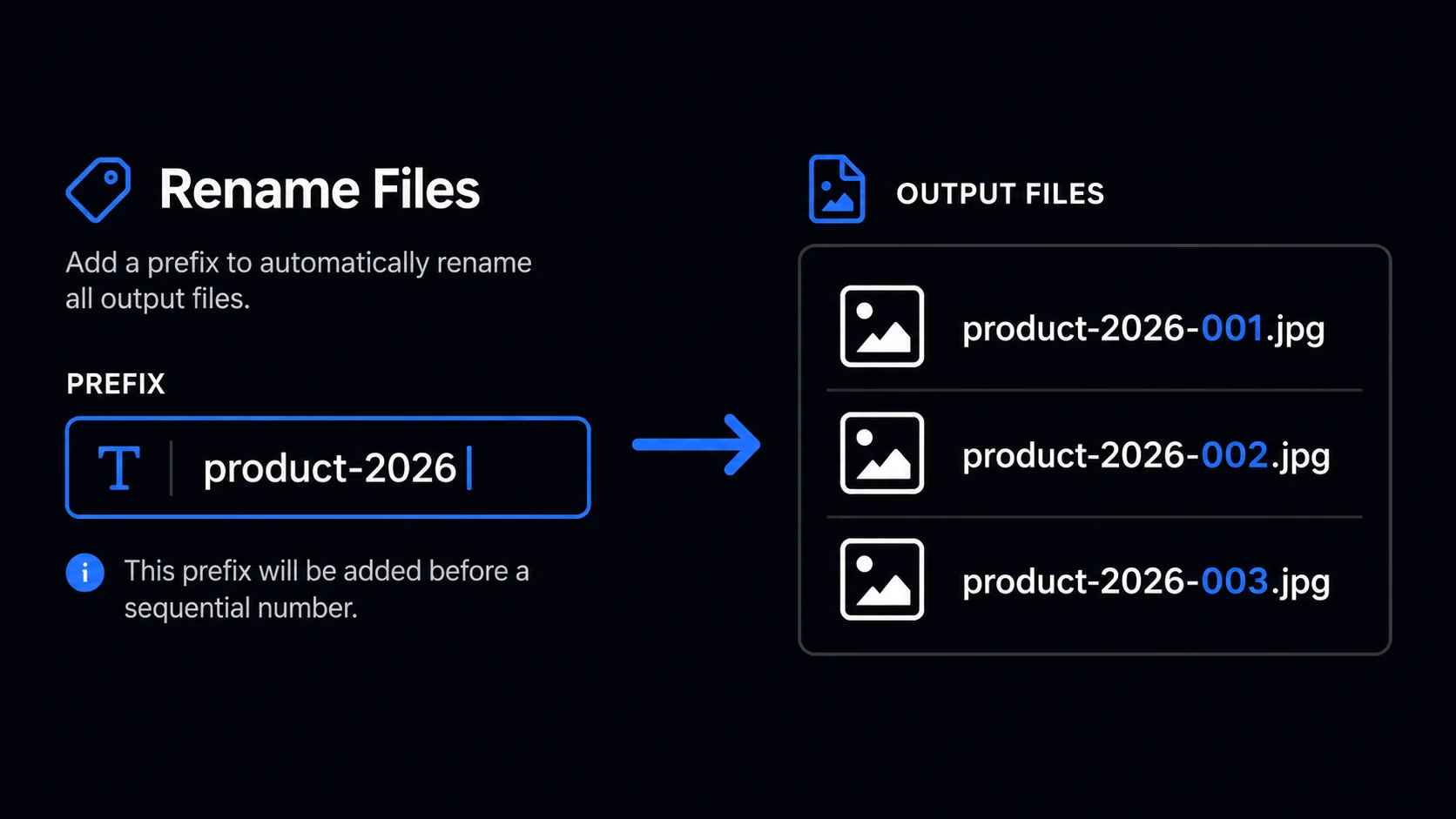
プレフィックスリネーム機能は、ECやコンテンツワークフローに特に便利です。product-category-2026のようなプレフィックスを設定すると、ファイルがproduct-category-2026-001.jpg・product-category-2026-002.jpgのように出力されます——CMS・ストアフロント・ファイルストレージシステムへの手動リネームなしにアップロード準備完了。連番は3桁のゼロ埋めなので、ファイルマネージャーで正しくソートされます。
元のファイル名を保持したい場合はプレフィックスフィールドを空白のままにします。出力フォーマットの拡張子は自動的に更新されます——photo.pngをWebPに変換するとphoto.webpになり、手動でのリネームは不要です。
多くのオンラインバッチツール——クラウドベースのコンバーター・CDN画像プロセッサーなど——はファイルをリモートサーバーに送信して処理します。大規模なバッチでは、自分でコントロールできないサーバーに数十から数百のファイルをアップロードすることになります。一般的なWebサイトアセットのバッチでは許容範囲ですが、クライアント納品物・未公開デザインの商品画像・個人写真などが含まれるバッチには受け入れがたいリスクです。
Tracelyx BatchはすべてブラウザのCanvas API内で動作します。各ファイルがローカルで処理され、結果がローカルで生成されたZIPファイルに圧縮されます——処理中に1バイトもリモートサーバーに送信されません。ブラウザのタブを閉じると、すべてのデータが破棄されます。機密アセットを扱うフォトグラファー・デザイナー・開発者にとって、これはバッチ処理を実行する最も安全な方法です。

写真をトレース向けの線画に。手動で描画・消去・微調整でき、すべてブラウザ内で処理されます。
ツールを開く →
正確な方眼を重ね、原寸を指定してA4分割で原寸印刷。拡大模写・転写に。
ツールを開く →
写真をステンシルスタイルのウォールアートに変換します。
ツールを開く →
建物写真をきれいな線画に。SVG・PNGで書き出し。
ツールを開く →
キャンバスサイズを決めて画像をドロップ。位置とサイズを調整したら、ぴったりのピクセル数で書き出せます。
ツールを開く →
画像の色を必要な数と配色へ正確に整え、再利用。HEX / CSS / JSON / .gpl / .ase で書き出し。
ツールを開く →
図案の目数から布サイズを計算。カウント比較と仕立て用余白に対応。
ツールを開く →
数枚の写真やイラストでパラパラ再生。順番・表示時間・往復を調整。

どんな写真も → おしゃれな9:16ストーリーに。ぼかし・グラデ・引き伸ばし・カード配置。
ツールを開く →