
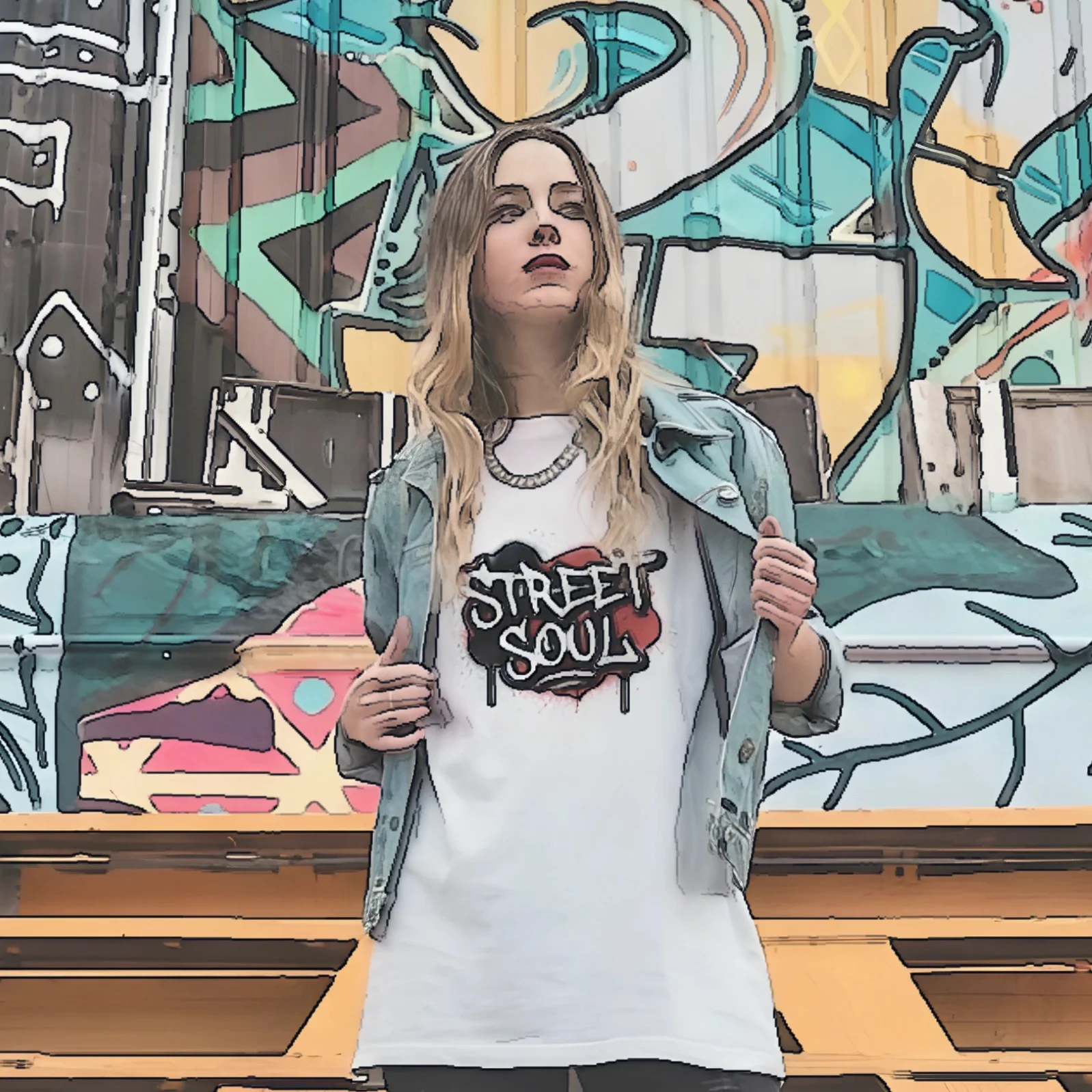
高精度な線画抽出
写真からクリーンでバランスの取れた線を瞬時に抽出します。トレース、イラスト、デザイン制作の確固たるベースとして最適です。

共有ボタンから「ホーム画面に追加」を選んでください。

写真をアップロードしてクリーンな線画に変換するか、スタイルプリセットを適用してください。すべての処理がブラウザ内で完結します。画像がデバイスの外に出ることは一切ありません。
線がうまく出ない場合は、LinePrepで画像を拡大・整えてから使うと効果的です。
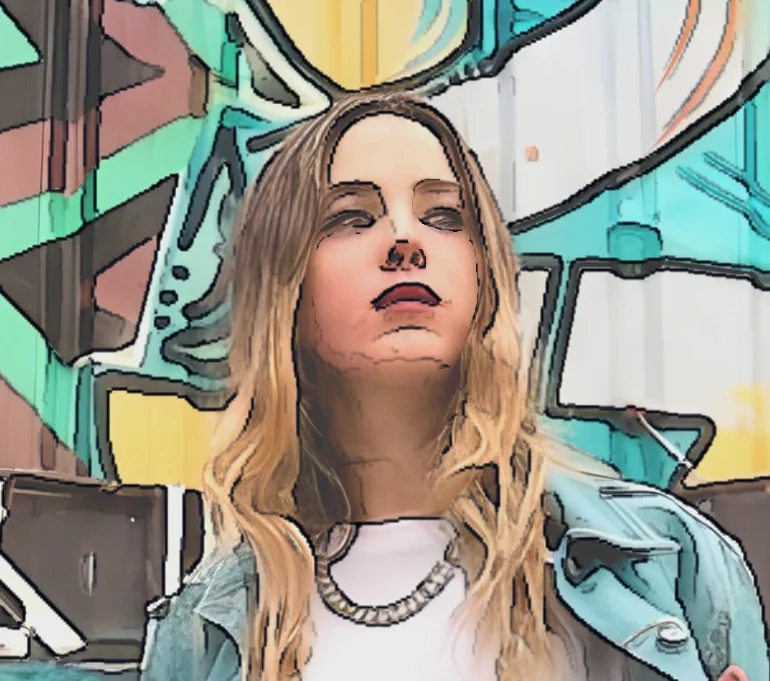
LinePrep を試す →マウスを重ねると元の写真が表示されます。
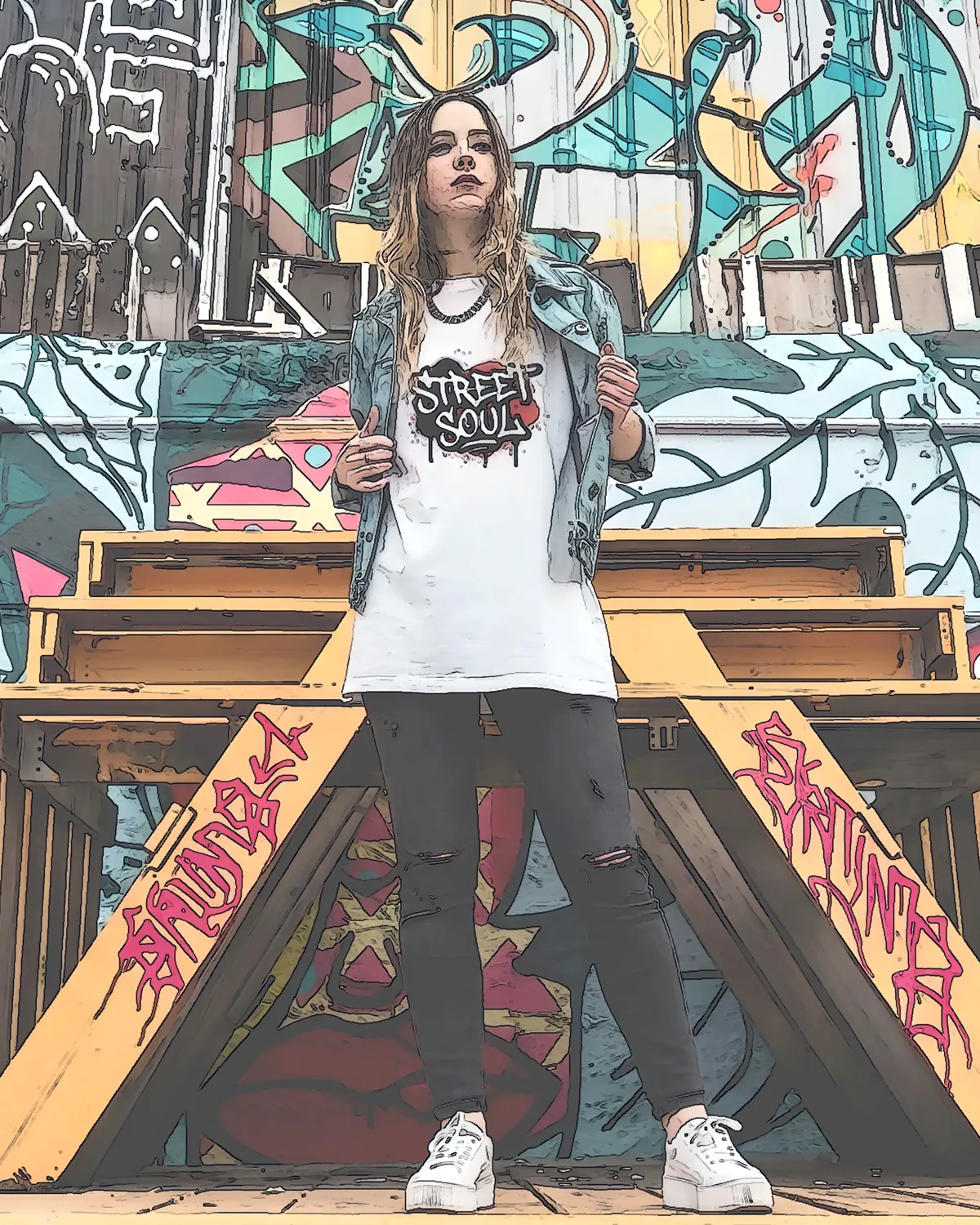
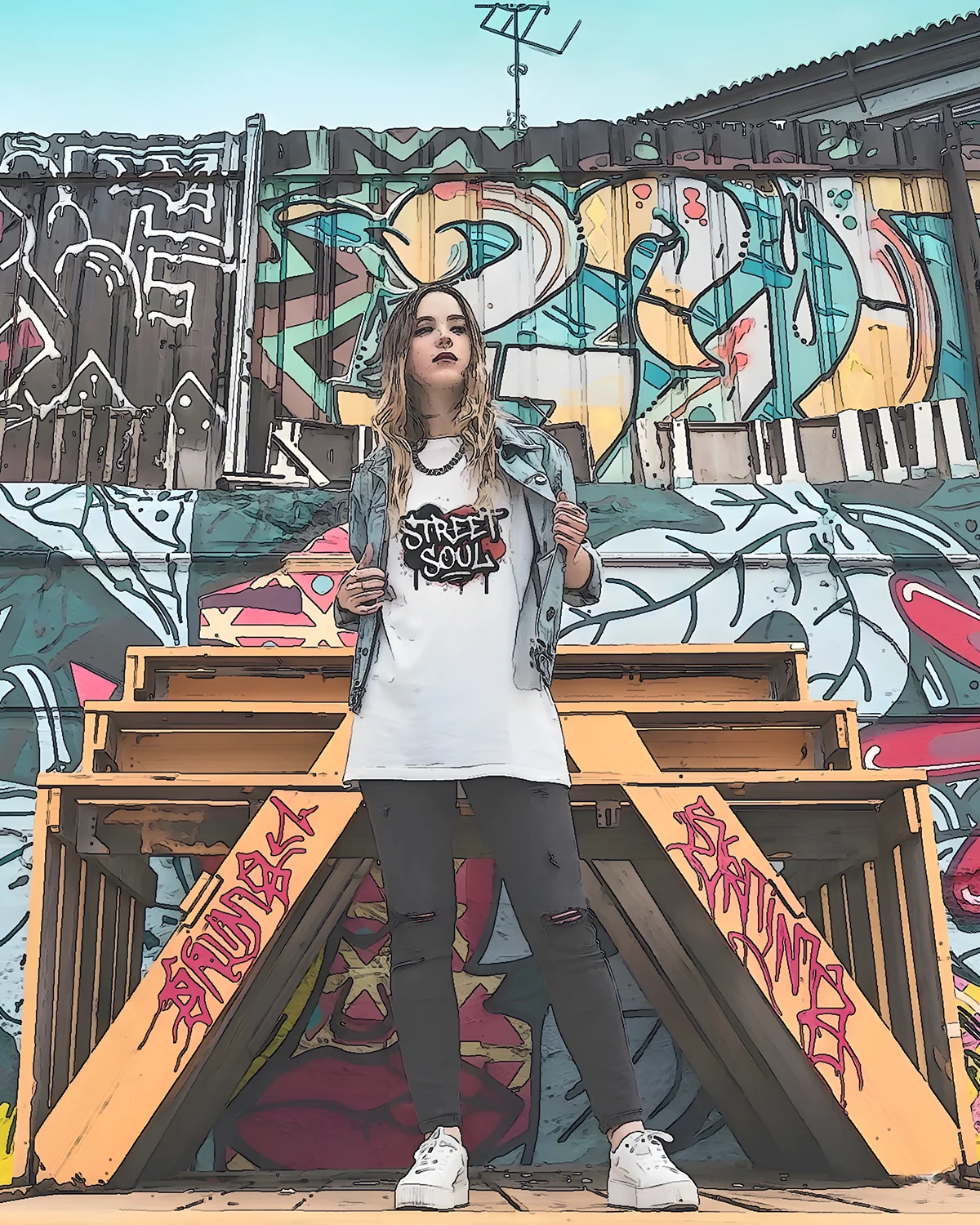
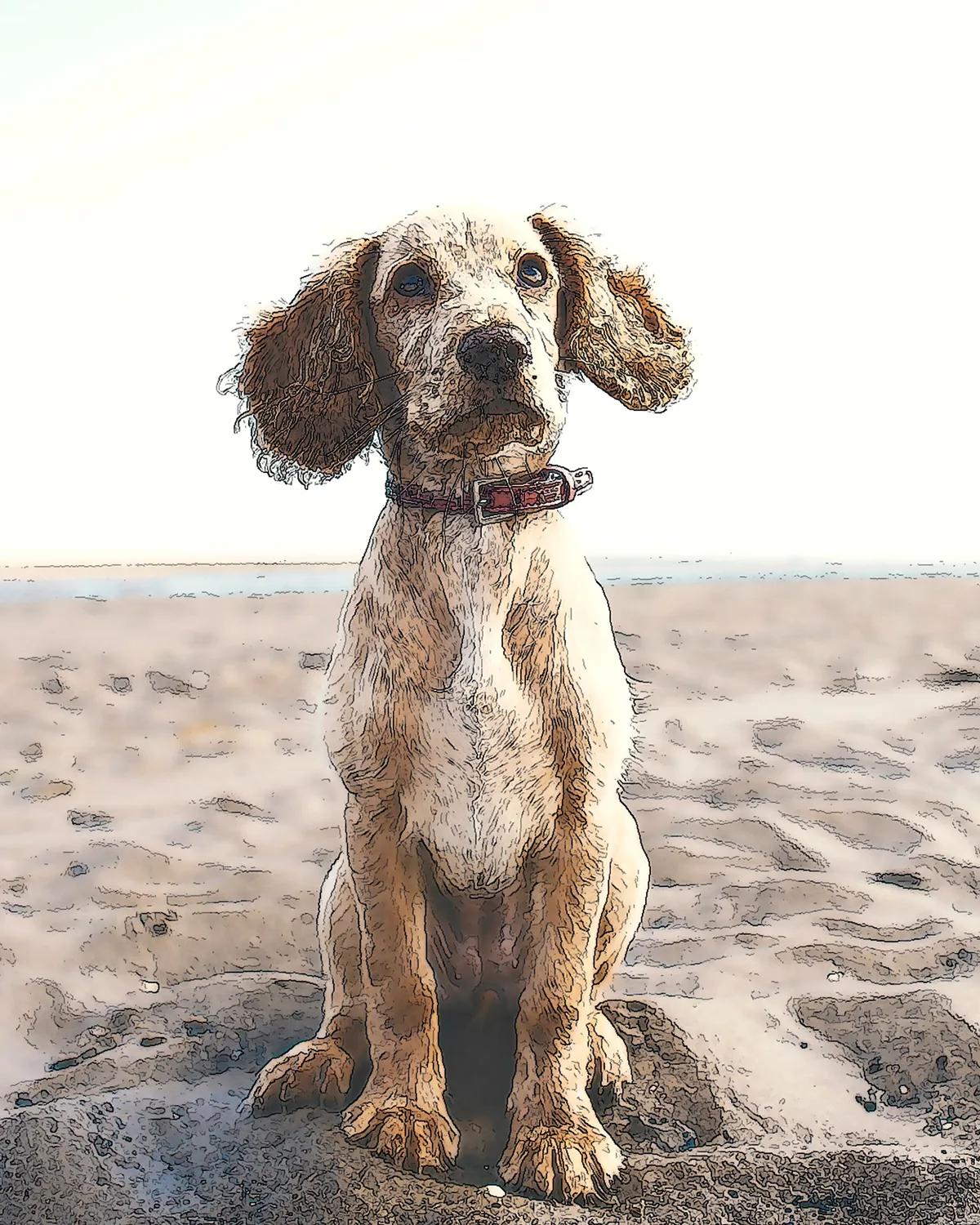
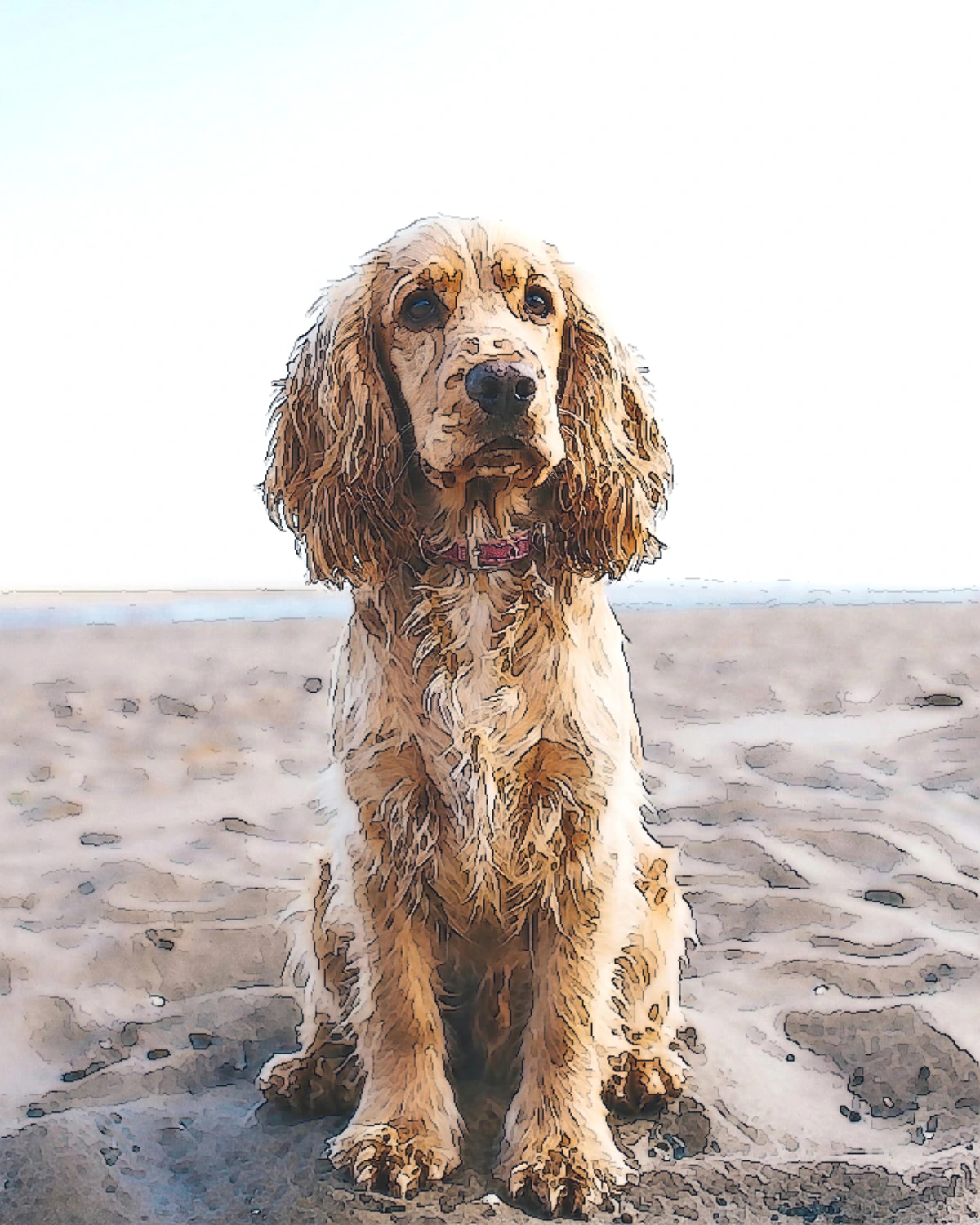
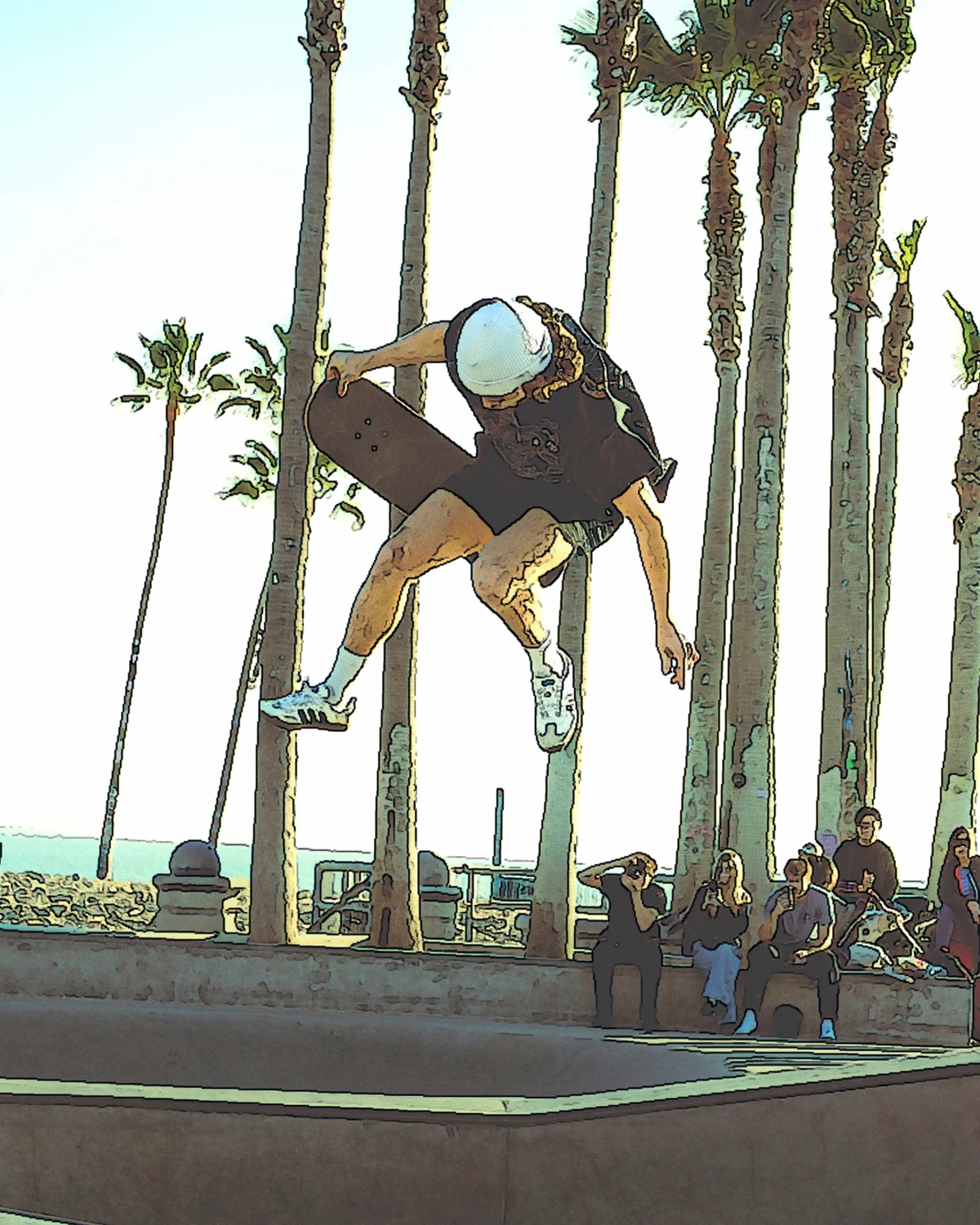
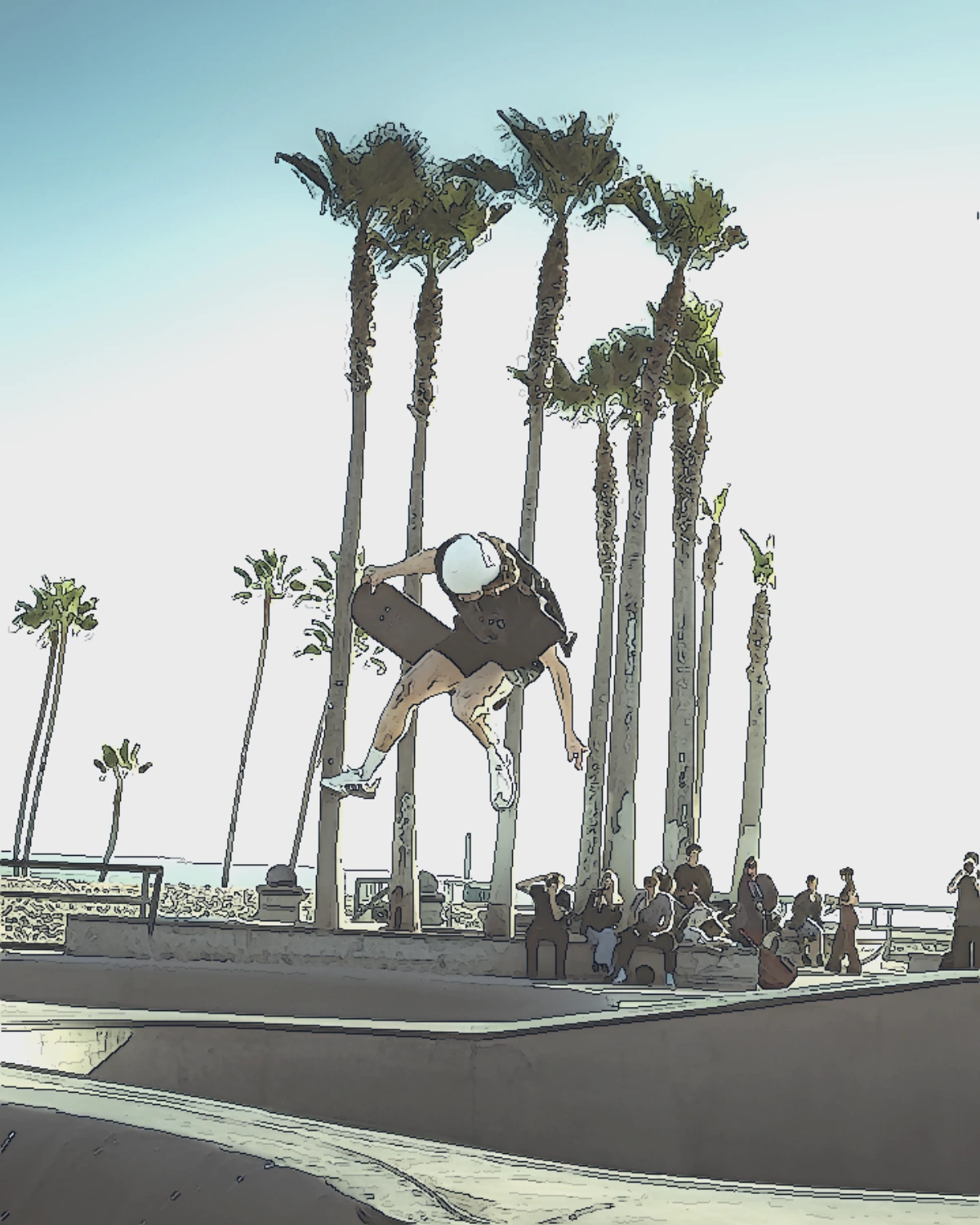


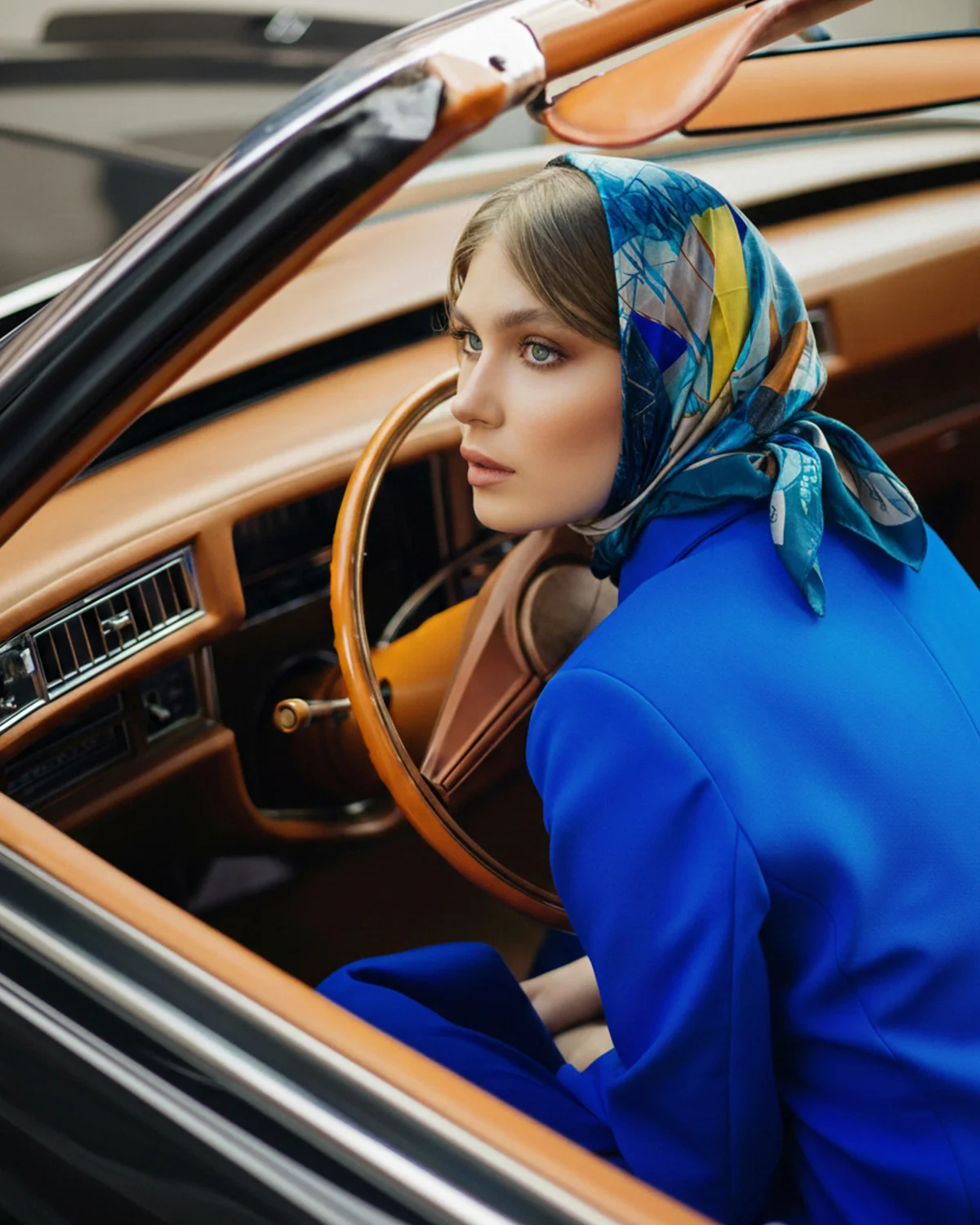
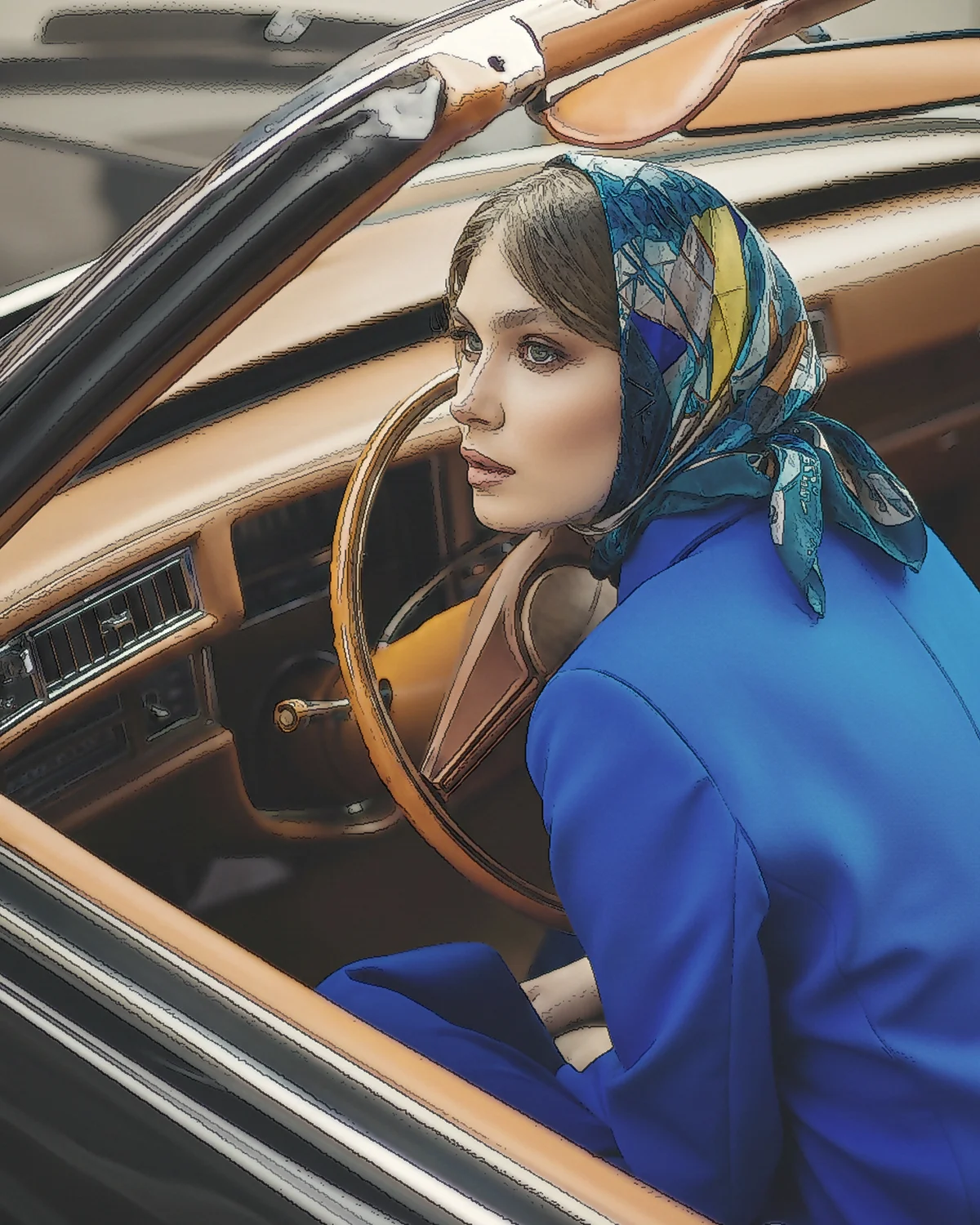
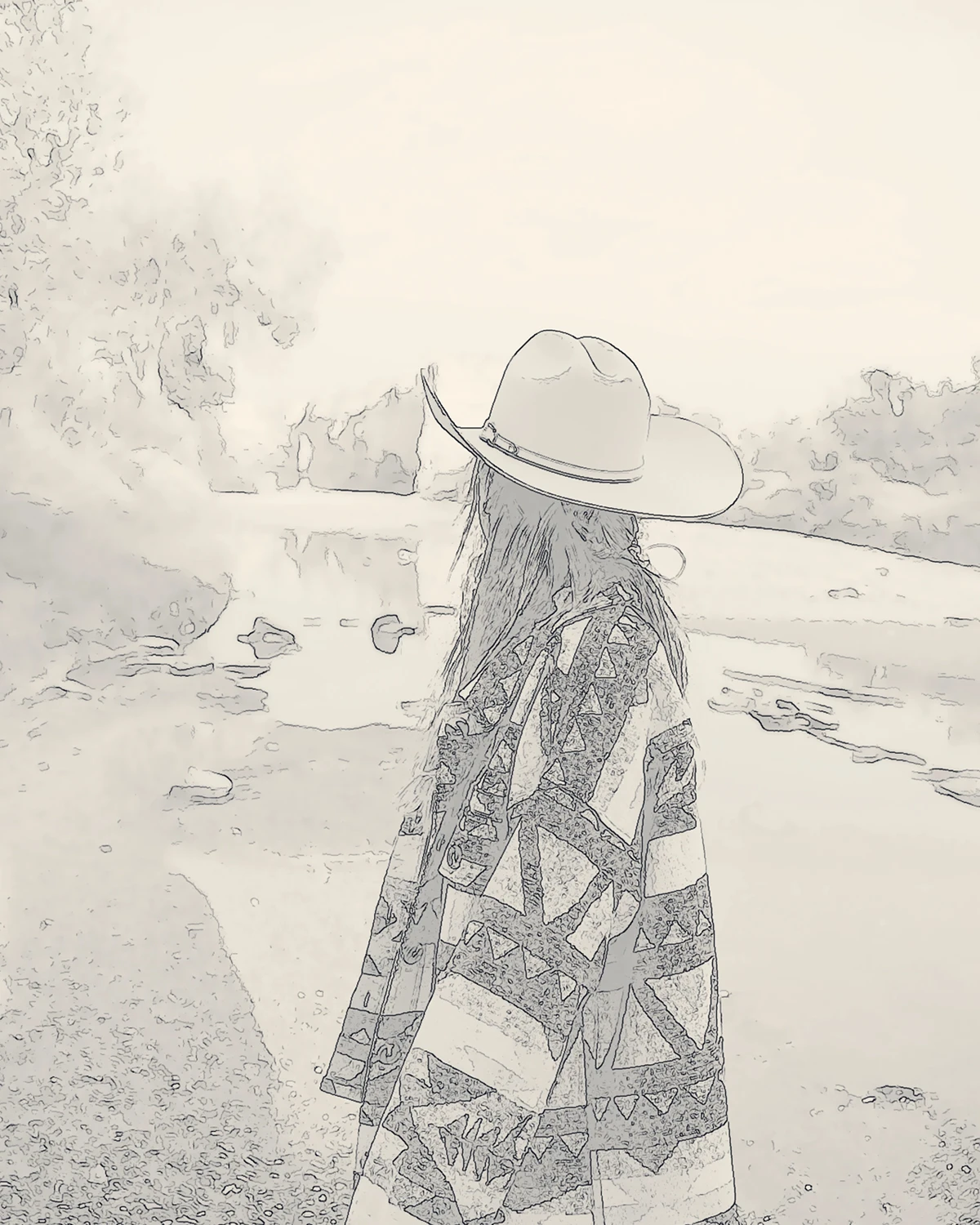
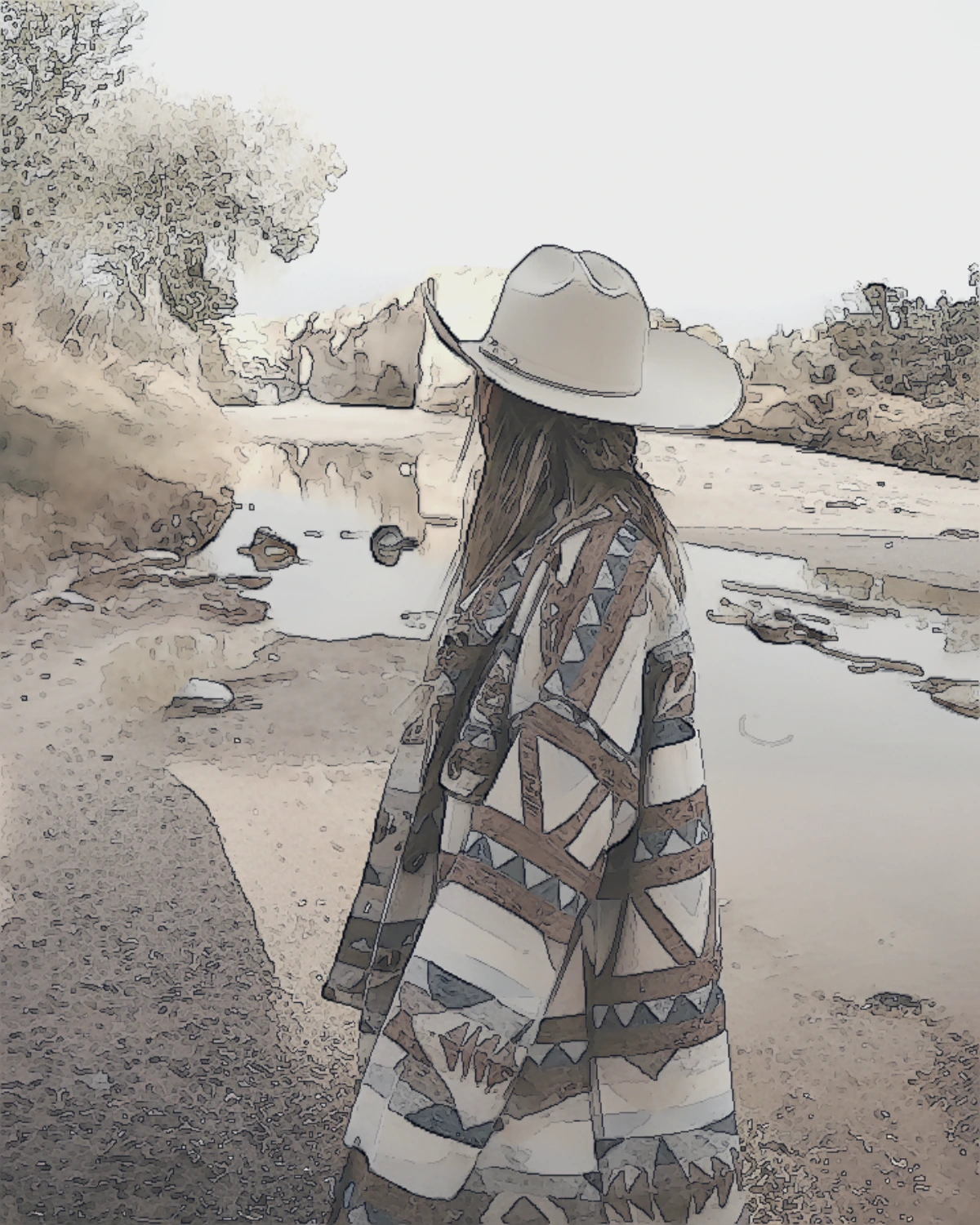
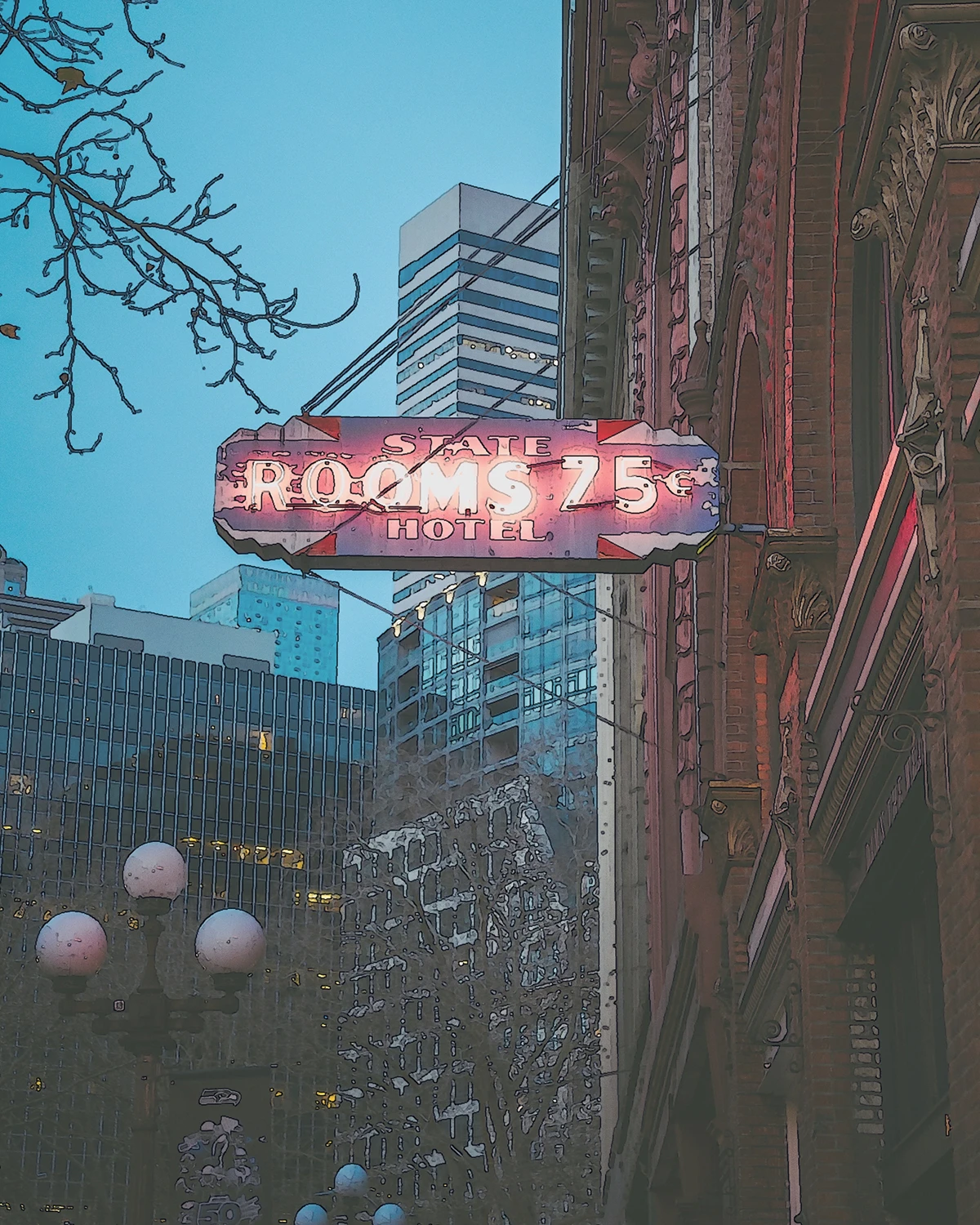
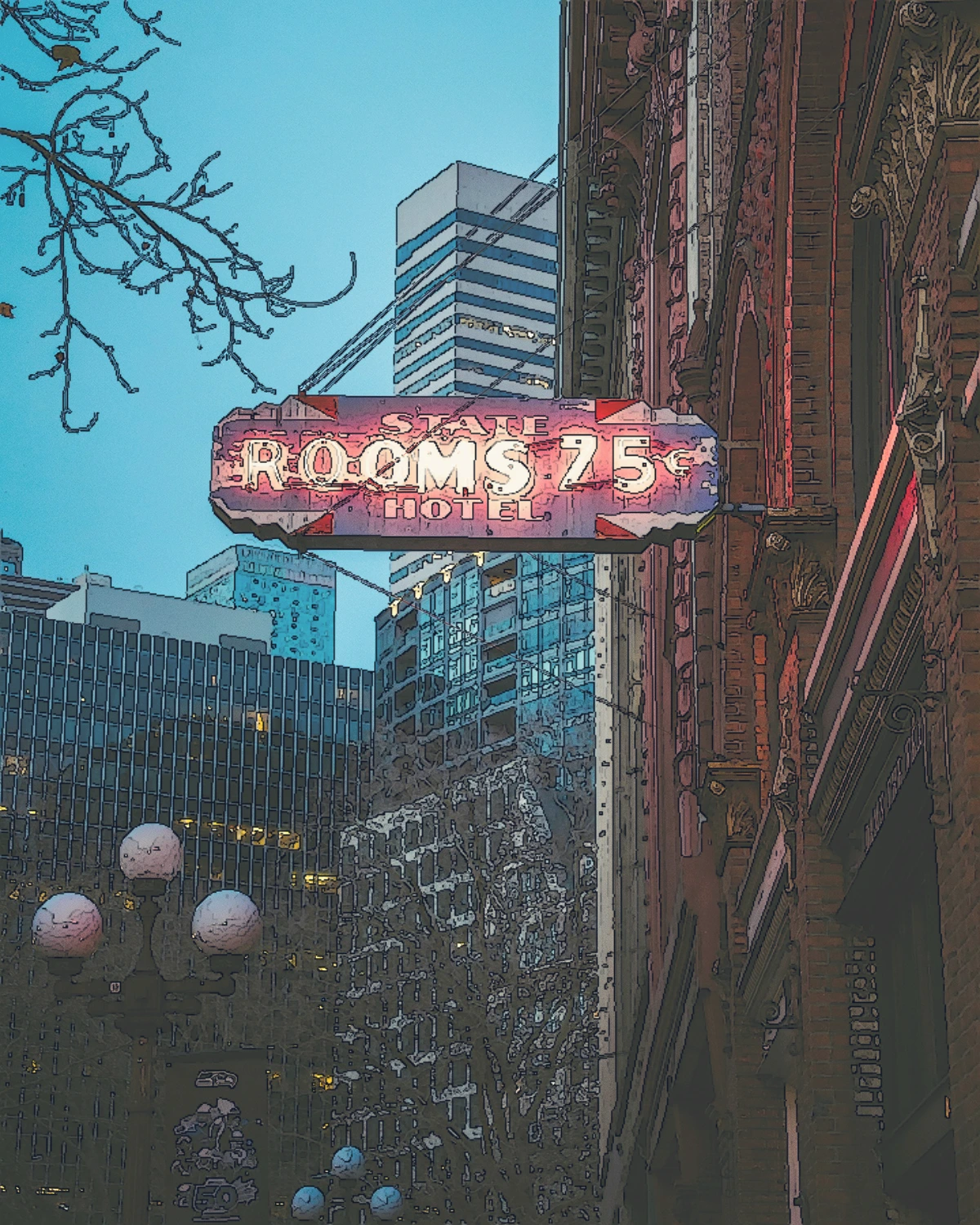
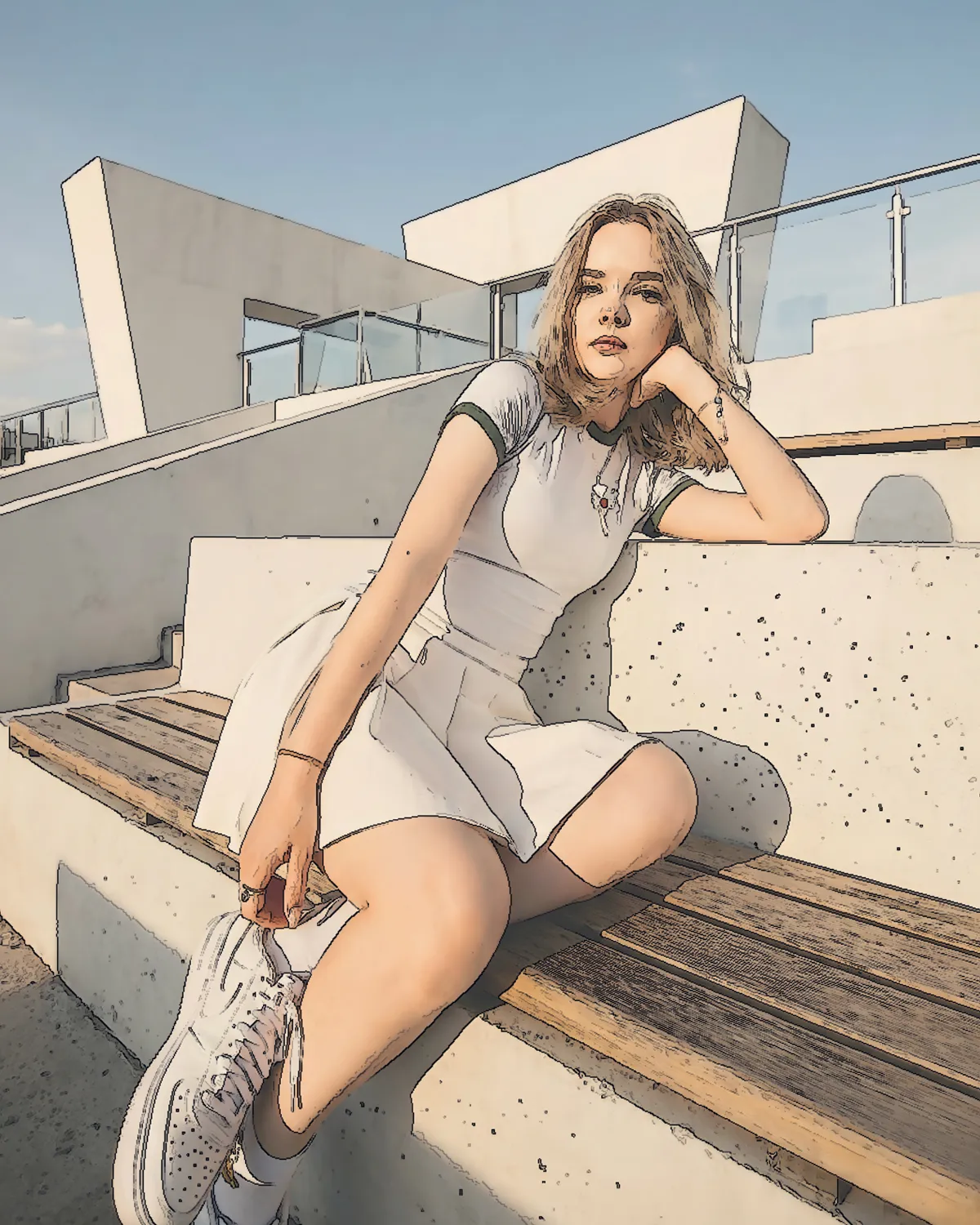
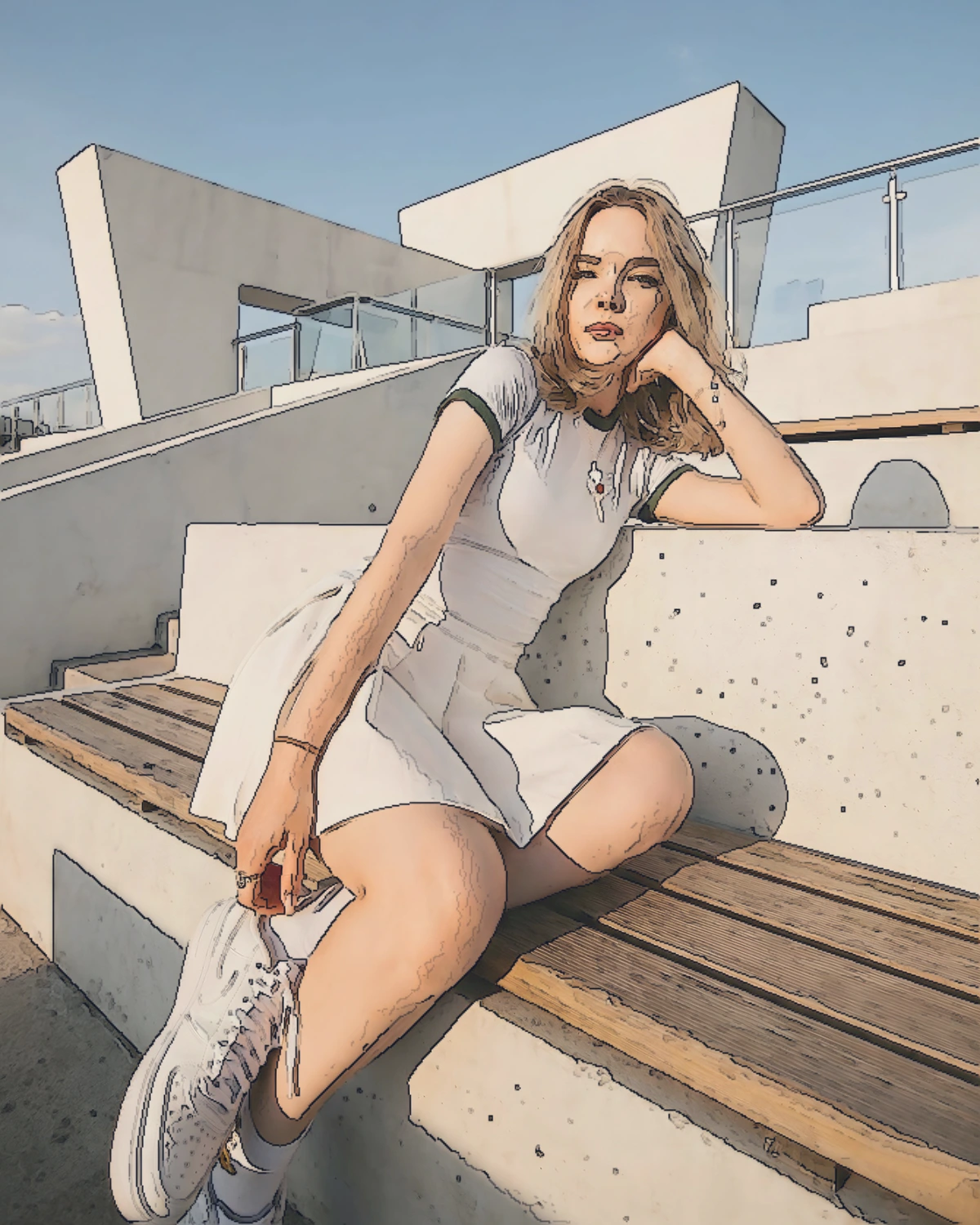
輪郭をなぞるだけじゃない。そのままトレースやイラスト制作に使えるクリーンな線画を、写真から自動で生成します。
生成後の細かい調整もブラウザ上で完結。不要なノイズを消したり、線を描き足したり、PCでもスマホでも直感的に操作できます。
画像はすべてあなたのデバイス上で処理されます。外部サーバーへの送信は一切なく、どんな画像も安心して使えます。
写真からクリーンでバランスの取れた線を瞬時に抽出します。トレース、イラスト、デザイン制作の確固たるベースとして最適です。
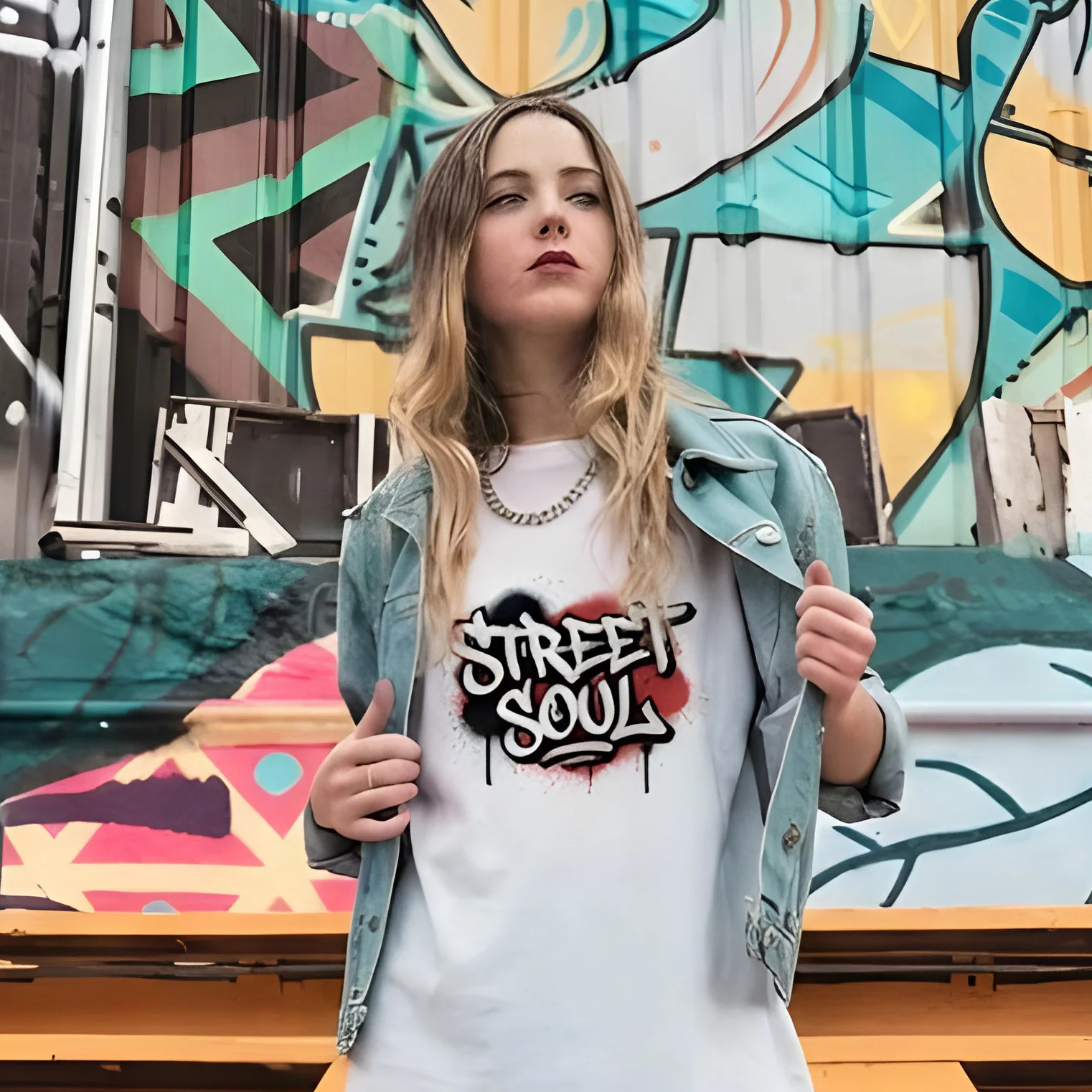
不要なノイズの消去や、足りない線の描き足しをブラウザ上で直接行えます。他のツールに切り替えることなく、その場で画像を完成させます。
ピクセル単位の細かな修正のためのズームや、スムーズな移動が可能です。PCやタブレットでも自然に操作できる直感的なコントロールを採用しています。
すべての処理はデバイス上で完結します。画像がサーバーにアップロードされることは一切なく、完全なプライバシーと高速な動作を保証します。
単純なフィルターではなく、制作に使えるラインアートを必要とするイラストレーター・デザイナー・アーティストに。
参考写真から手描きイラストの出発点となるクリーンなラインアートを抽出。内蔵の描画・消去ツールで細部を仕上げてから、制作用のベースをエクスポートできます。
写真をポスター・パッケージ・エディトリアルレイアウト・ブランド素材向けのライン系アセットに変換。自動ベクタライザーのノイズなしに、クリーンで編集可能なラインレイヤーが得られます。
写真からシルクスクリーン・レーザーカット・刺繍パターン・ステッカーデザイン用のラインアートを作成。必要なラインを抽出・クリーンアップして、制作ワークフローにそのまま使えるPNGをエクスポートできます。
スキャンした手描きスケッチや現場写真をクリーンなデジタル線画に変換。消去・描画ツールで不要なディテールを取り除き、構造線を強調してからエクスポートできます。
写真をSNS投稿・YouTubeサムネイル・クリエイティブキャンペーン向けのラインアートスタイルビジュアルに変換。高度なデザインスキル不要で、フィードで目立つ個性的なイラスト風ルックが実現します。
教育資料・プレゼン・学習ノート用に写真からラインアート図やリファレンスシートを作成。すべてローカル処理でアカウントやソフトウェアのインストールも不要です。
いいえ。ライン抽出と編集のすべての処理はブラウザ内でローカルに行われます。ファイルがデバイスの外に出ることはなく、サーバーへの送信も一切ありません。
被写体が明確でエッジがはっきりした写真が最適です。ポートレート・物体・建築・スケッチ・イラストに向いています。小さい・低解像度の画像は、先にLinePrepでソースを拡大すると、よりクリーンな結果が得られます。
はい。「編集/描画」モードでノイズを消去し、欠けているラインを描き足し、ブラウザ上でピクセルレベルの調整ができます。ズームインして細部を作業し、間違いはワンクリックで取り消せます。
LinePrepはソース画像をスケールアップしてノイズを低減することでトレース用に準備します。TraceLineは実際のライン抽出を行い、結果を編集できます。小さい・ノイズが多い画像には先にLinePrepを使ってから、その出力をTraceLineで開くと最良の結果が得られます。
TraceLineは自分の画像からラインアートを生成します。生成されたラインアートはプロジェクトで自由に使用できます。アップロードするソース画像の権利を所有していることを確認してください。
はい、完全無料です。アカウント登録不要、使用回数の制限なし、透かしも入りません。
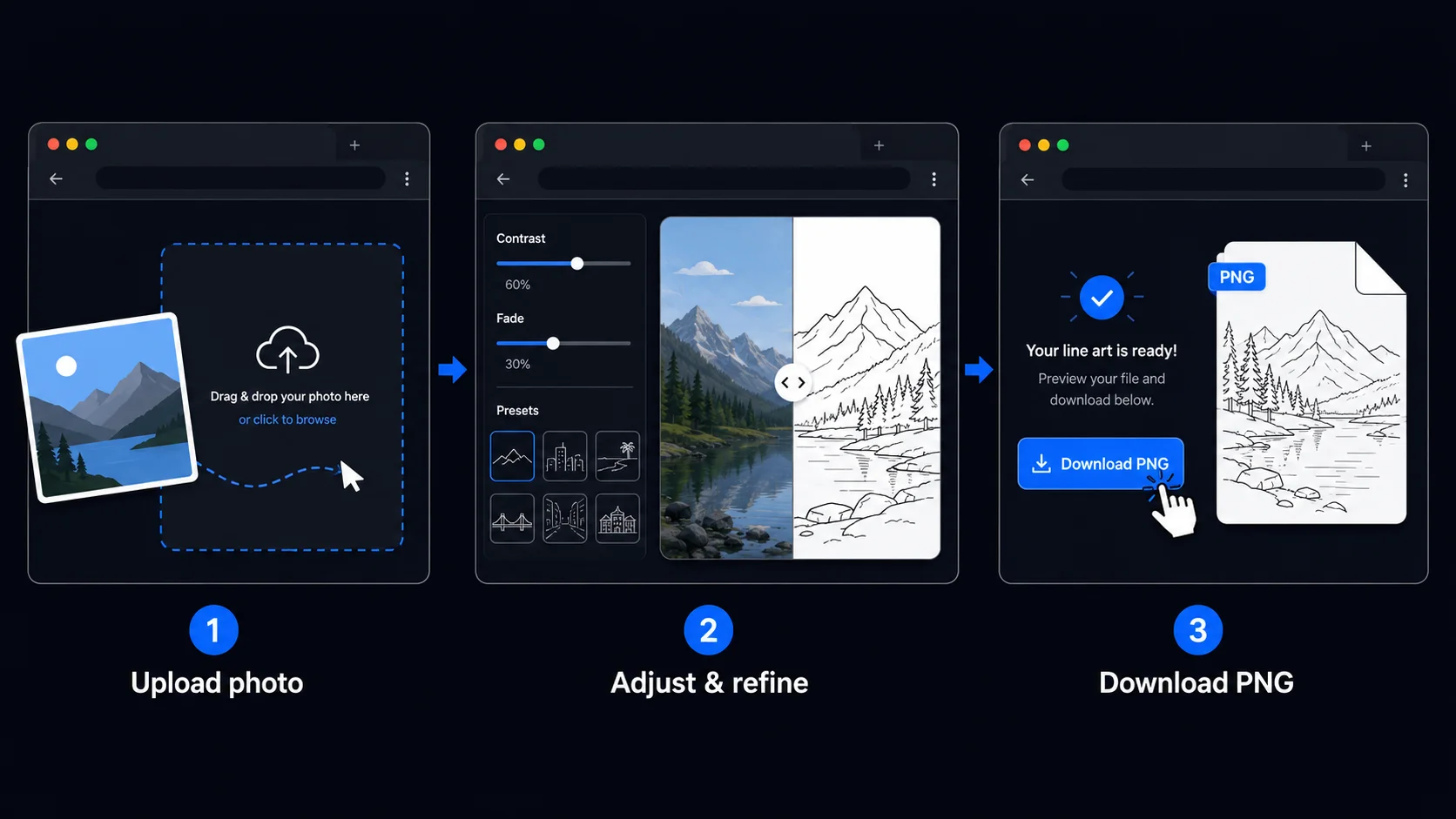
元画像の質が最も重要です。TraceLineは被写体と背景のコントラストがはっきりした写真で最もよく機能します。霧のかかった風景や露出オーバーの写真など、コントラストが低い画像では線が薄くなる場合があります。画像が小さい・ぼやけている・ノイズが多い場合は、先にLinePrepで拡大・シャープ化してからTraceLineに読み込むことをおすすめします。
細かいイラストや物体には、コントラストを高めに設定すると細かい内部の線まで抽出できます。その後、空白にしたいエリアのノイズを消しゴムツールで除去します。ポートレートには中程度のコントラストが、肌のテクスチャを拾いすぎずに顔の輪郭を保つのに適しています。「元に戻す」ボタンで何度でもやり直せるので、気軽に試してみてください。
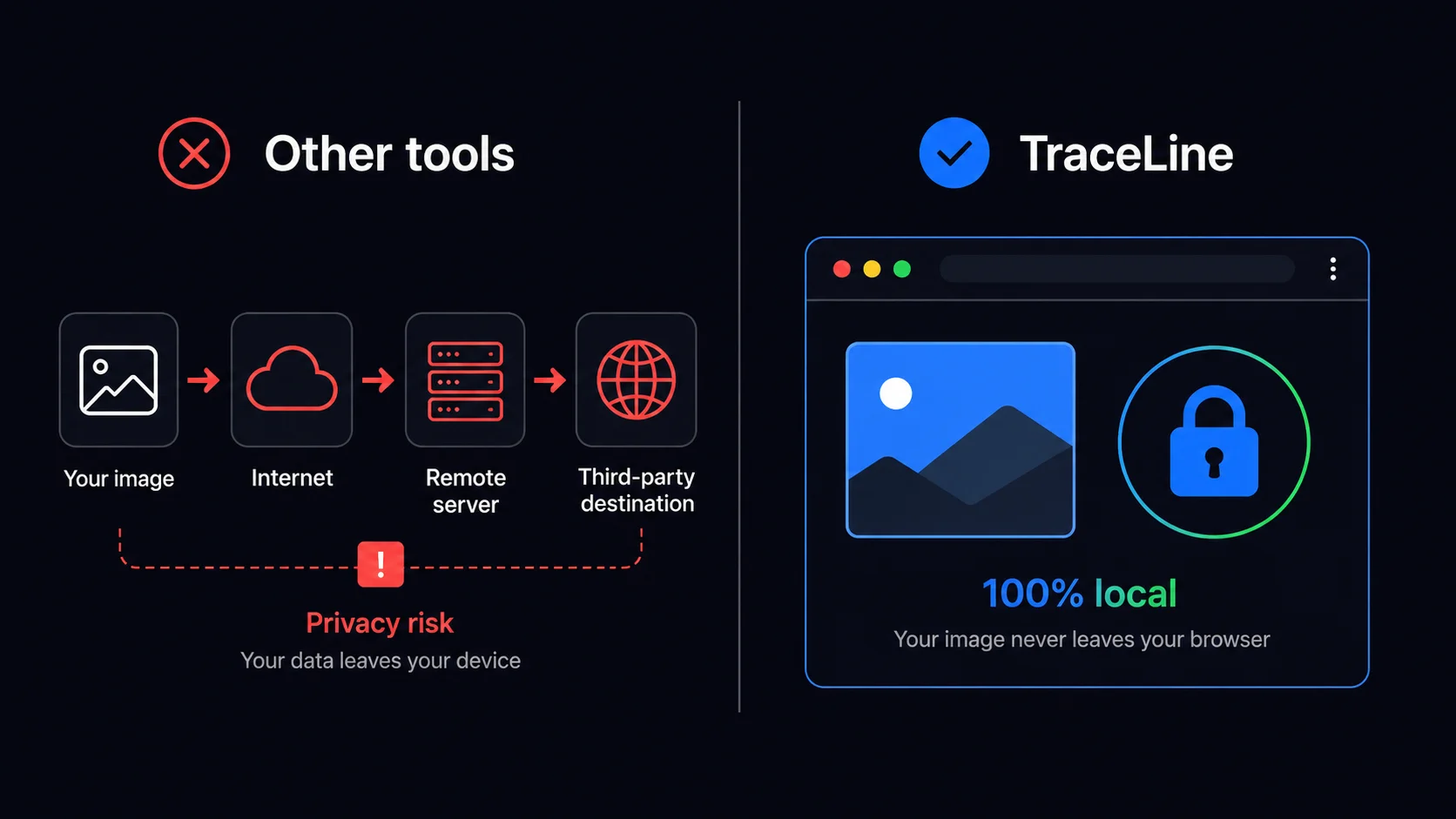
TraceLineはHTML Canvas APIを使ってブラウザ内だけで画像を処理します。多くのオンライン画像ツールがファイルをリモートサーバーに送信するのとは異なり、TraceLineは画像データをネットワーク越しに一切送信しません。ブラウザのタブを閉じた瞬間、すべての画像データは消去されます。サーバーはファイルを保存せず、データベースに記録も残らず、第三者があなたの画像を受け取ることもありません。
このローカルファースト設計は、プロフェッショナルな用途において特に重要です。クライアントの素材を扱うデザイナー、機密図面を扱う建築家、センシティブなビジュアルを処理するあらゆる方が、安心してTraceLineを使えます。プライバシー保護は有料オプションではなく、Tracelyxの全ツールの基本設計です。
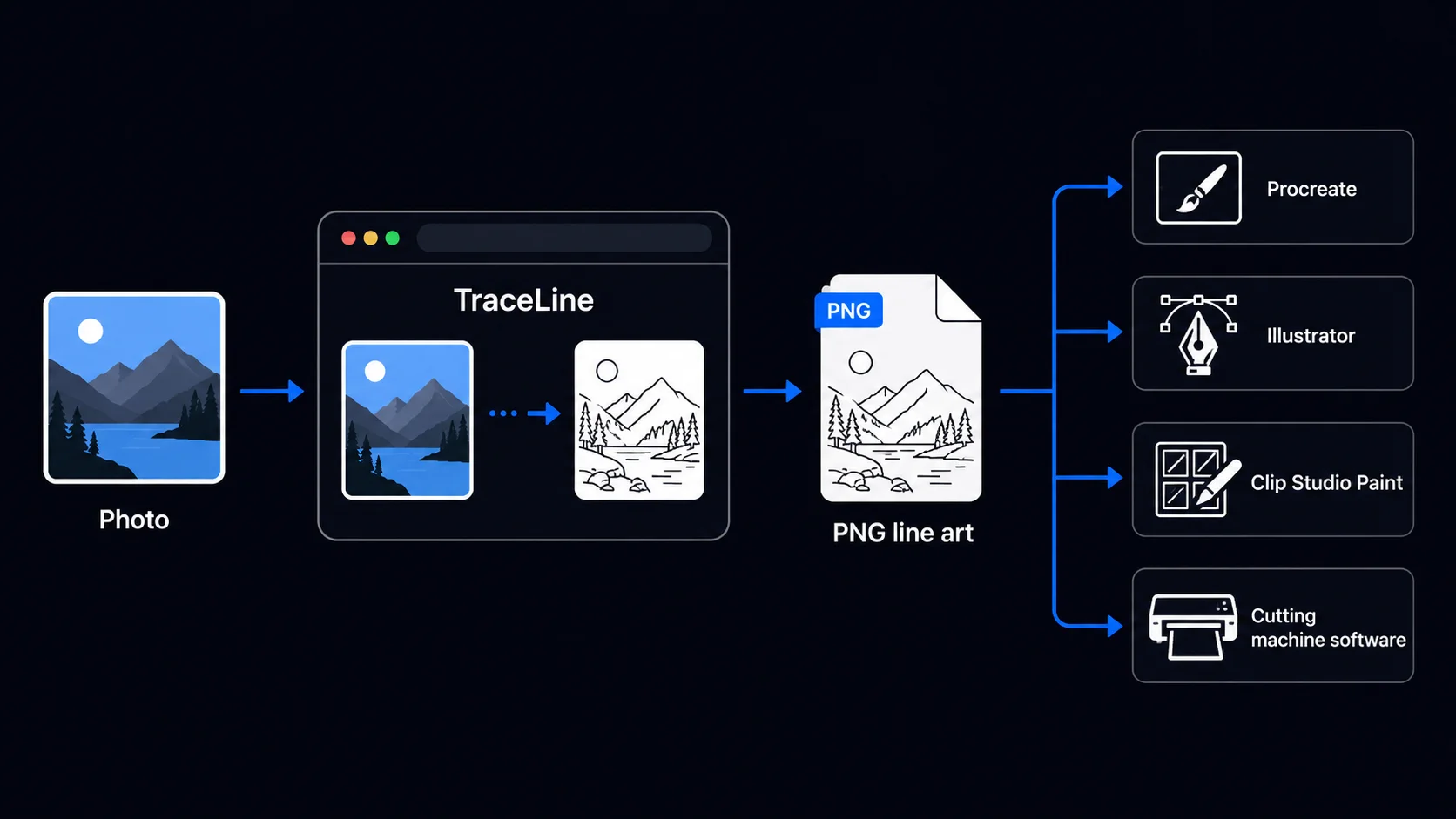
TraceLineは最終成果物ではなく、制作準備ステップとして設計されています。エクスポートしたPNGはProcreate・Photoshop・Illustrator・Clip Studio Paintなど、あらゆるベクタートレースアプリでのベースレイヤーとして機能します。イラストレーターは線画を新しいレイヤーとして読み込み、その下に色を塗ります。グラフィックデザイナーはベクター化の土台として使い、クラフト制作者はカッティングマシンのソフトで拡大・配置してから制作に使用します。
TraceLineからエクスポートした後、最もクリーンなベクター化を行うには、トレースツールのしきい値を128前後に設定することをおすすめします。SVG形式が必要な場合は、InkscapeのTrace BitmapやAdobe IllustratorのImage Traceとの相性が良好です。TraceLineから2倍以上の解像度でエクスポートすると、ベクター化ツールにより細かいデータを渡せます。

写真をトレース向けの線画に。手動で描画・消去・微調整でき、すべてブラウザ内で処理されます。
ツールを開く →
正確な方眼を重ね、原寸を指定してA4分割で原寸印刷。拡大模写・転写に。
ツールを開く →
写真をステンシルスタイルのウォールアートに変換します。
ツールを開く →
建物写真をきれいな線画に。SVG・PNGで書き出し。
ツールを開く →
キャンバスサイズを決めて画像をドロップ。位置とサイズを調整したら、ぴったりのピクセル数で書き出せます。
ツールを開く →
画像の色を必要な数と配色へ正確に整え、再利用。HEX / CSS / JSON / .gpl / .ase で書き出し。
ツールを開く →
図案の目数から布サイズを計算。カウント比較と仕立て用余白に対応。
ツールを開く →
数枚の写真やイラストでパラパラ再生。順番・表示時間・往復を調整。

どんな写真も → おしゃれな9:16ストーリーに。ぼかし・グラデ・引き伸ばし・カード配置。
ツールを開く →