
Pulsa el botón Compartir y luego «Añadir a pantalla de inicio».
Pulsa el botón Compartir y luego «Añadir a pantalla de inicio».

Suelta una foto o un dibujo de líneas, superpón una cuadrícula precisa, fija el tamaño real final para leer las dimensiones exactas de cada celda, y exporta un PNG, un PDF en mosaico listo para imprimir o imprime directamente en varias hojas A4.
EmpezarBaja la base para imprimir un fondo tenue que puedas calcar.
Las páginas se solapan por el margen de pegado y llevan marcas de registro en las esquinas.
Cualquiera que amplíe o transfiera una imagen a mano — con precisión y a una escala conocida.
Amplía una referencia sobre lienzo o pared con el método de la cuadrícula. Fija el tamaño final, lee las dimensiones exactas de la celda y divide en hojas para murales grandes.
Convierte una imagen en una cuadrícula numerada para punto de cruz, abalorios o patrones de píxeles, con coordenadas tipo A1 para no perderte.
Practica el dibujo de observación con una cuadrícula limpia, refleja la imagen para comprobar proporciones e imprime una base tenue para calcar.
No. La imagen se procesa completamente en tu navegador con la API Canvas. Nunca se envía a ningún servidor y se descarta al cerrar la pestaña.
Es pura aritmética: ancho de celda = ancho final ÷ columnas, alto de celda = alto final ÷ filas. El valor mostrado coincide exactamente con un cálculo a mano — por ejemplo, 300mm en 10 columnas da celdas de 30,0mm.
TraceGrid divide automáticamente el diseño en varias páginas, mostrando el total de páginas y la disposición columnas × filas. Cada página incluye un margen de pegado/solapamiento (5mm por defecto) y marcas de registro en las esquinas para alinear y unir las hojas.
Un PNG de alta resolución de todo el diseño, un PDF en mosaico listo para imprimir con una hoja por página, o imprimir directamente desde el navegador. Las tres rutas comparten el mismo cálculo exacto, sin desajustes.
No — TraceGrid solo superpone la cuadrícula y gestiona el tamaño y el mosaico. Para convertir una foto en líneas limpias primero usa TraceLine y trae aquí el resultado.
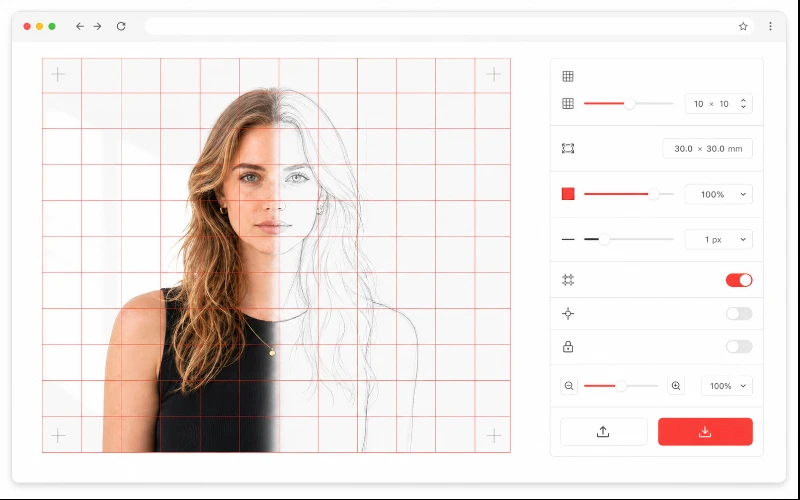
Suelta tu imagen, elige el número de columnas y filas (o un preset) e introduce el ancho y alto finales en mm o cm. TraceGrid muestra el tamaño exacto de una celda para mantener las proporciones en lienzo, pared o tela. Activa "mantener celdas cuadradas" para ajustar las filas a las proporciones de tu imagen.
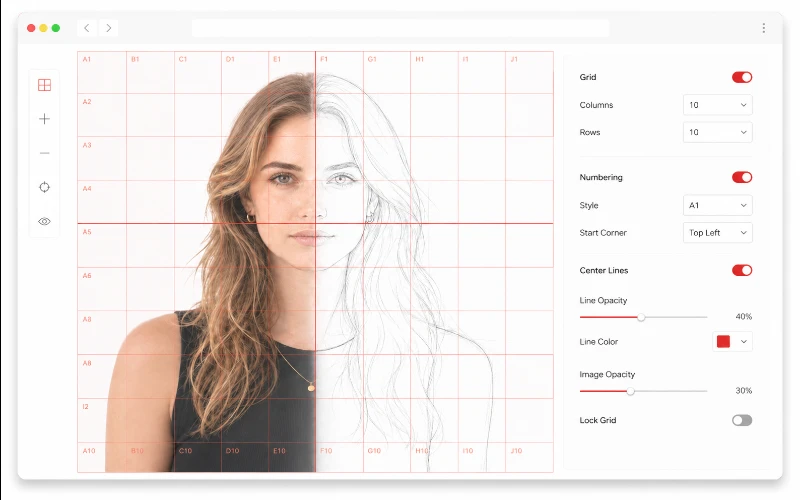
Activa la numeración numérica (1, 2, 3…) o tipo A1, dentro de las celdas o como etiquetas en el borde, para no perderte al transferir. Añade una cruz central o diagonales como guías, refleja la imagen para copiar en espejo y baja la opacidad de la base para imprimir un fondo tenue que calcar.
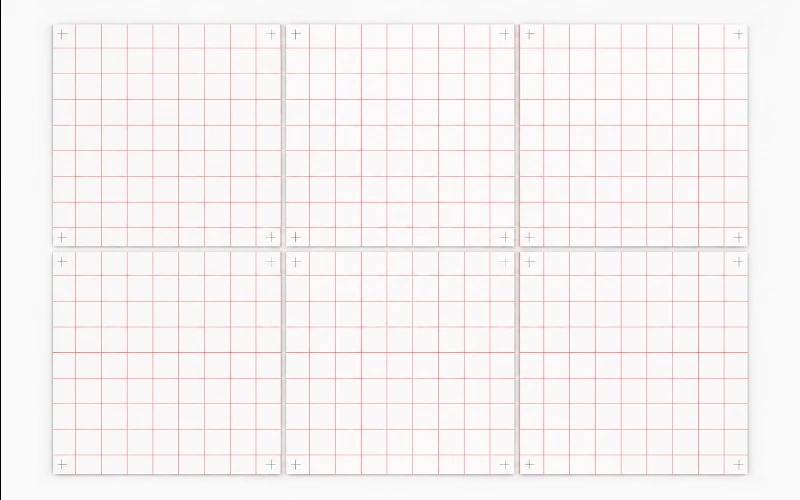
Cuando el tamaño final supera tu papel, TraceGrid lo divide automáticamente. Cada hoja lleva un margen de pegado y marcas de esquina, y el panel indica cuántas páginas y la disposición columnas × filas. Descarga un PDF en mosaico, exporta un PNG de alta resolución o imprime desde el navegador — todas las rutas usan las mismas medidas precisas.
La densidad de la cuadrícula es un equilibrio entre precisión y esfuerzo. Más celdas significan que cada cuadro contiene una porción más pequeña y simple de la imagen, así que es más fácil copiarla con fidelidad, pero hay más cuadros que recorrer y contar. Menos celdas, más grandes, van más rápido pero te piden juzgar más forma dentro de cada una. Como regla general, usa una cuadrícula más fina para temas complejos como rostros y escenas detalladas, y una más gruesa para formas atrevidas y simples. Como TraceGrid muestra el tamaño real de una celda al cambiar el número, puedes fijar una densidad en la que cada cuadro tenga un tamaño cómodo para marcar sobre tu superficie real.
El método de la cuadrícula funciona porque convierte un problema difícil —reproducir una imagen entera a un tamaño nuevo— en muchos fáciles, en los que solo copias la pequeña forma dentro de una sola celda cada vez. Las proporciones generales se mantienen correctas de forma automática, siempre que tu cuadrícula sea precisa. Por eso importa leer el tamaño exacto de la celda: si tu pieza final mide 600 mm a lo ancho en diez columnas, cada columna mide exactamente 60 mm, y marcar esas líneas con precisión en tu lienzo o pared es lo que garantiza que el resultado coincida con el original en lugar de irse desviando poco a poco de las proporciones.

Line art listo para trazar con control manual profesional, todo procesado localmente.
Abrir herramienta →
Superpón una cuadrícula precisa, fija el tamaño real e imprime a escala en hojas A4.
Abrir herramienta →
Convierte fotos en arte callejero estilo stencil en paredes reales.
Abrir herramienta →
Convierte fotos de edificios en dibujos lineales — SVG y PNG.
Abrir herramienta →
Coloca imágenes en un lienzo fijo, ajusta posición y tamaño libremente, y exporta con dimensiones exactas en píxeles. Sin subidas, sin rastreo — todo en tu navegador.
Abrir herramienta →
Reduce, controla y reutiliza los colores de una imagen con precisión — exporta a HEX, CSS, JSON, .gpl y .ase.
Abrir herramienta →
Calcula tela según puntadas, compara cuentas y añade márgenes.
Abrir herramienta →
Previsualiza fotos o dibujos como un folioscopio. Ajusta orden, tiempos e ida y vuelta.

Cualquier foto → una historia 9:16 impecable. Desenfoque, degradado, extensión y tarjeta.
Abrir herramienta →